A continuación encontrará las páginas asociadas a “Estudiantes”
Blogs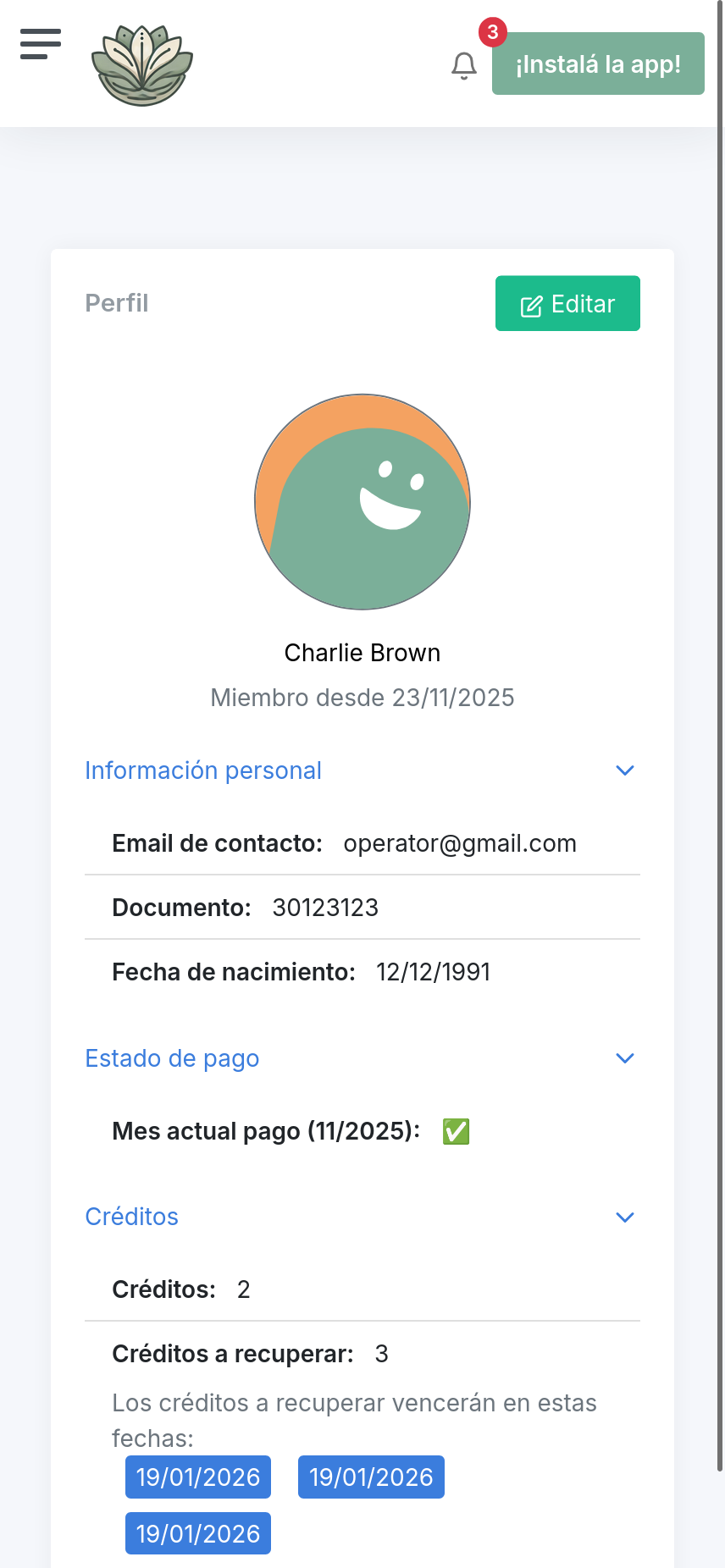 Leer más
Tutorial 12: Perfil del Alumno - Gestión de Cuenta Personal
Tutorial 12: Perfil del Alumno - Gestión de Cuenta Personal
El perfil es el espacio personal de cada alumno donde puede gestionar cuenta, ver historial y configurar preferencias.
Accediendo al Perfil
Desde la aplicación web o móvil, el alumno hace clic en “Perfil” en el menú.
Información que Se Muestra
Al ingresar al perfil, el alumno puede ver su nombre completo en la parte superior de la pantalla, junto con la fecha desde la cual está registrado en el taller. Esta información le da contexto sobre cuánto tiempo lleva siendo parte de la comunidad.
Blogs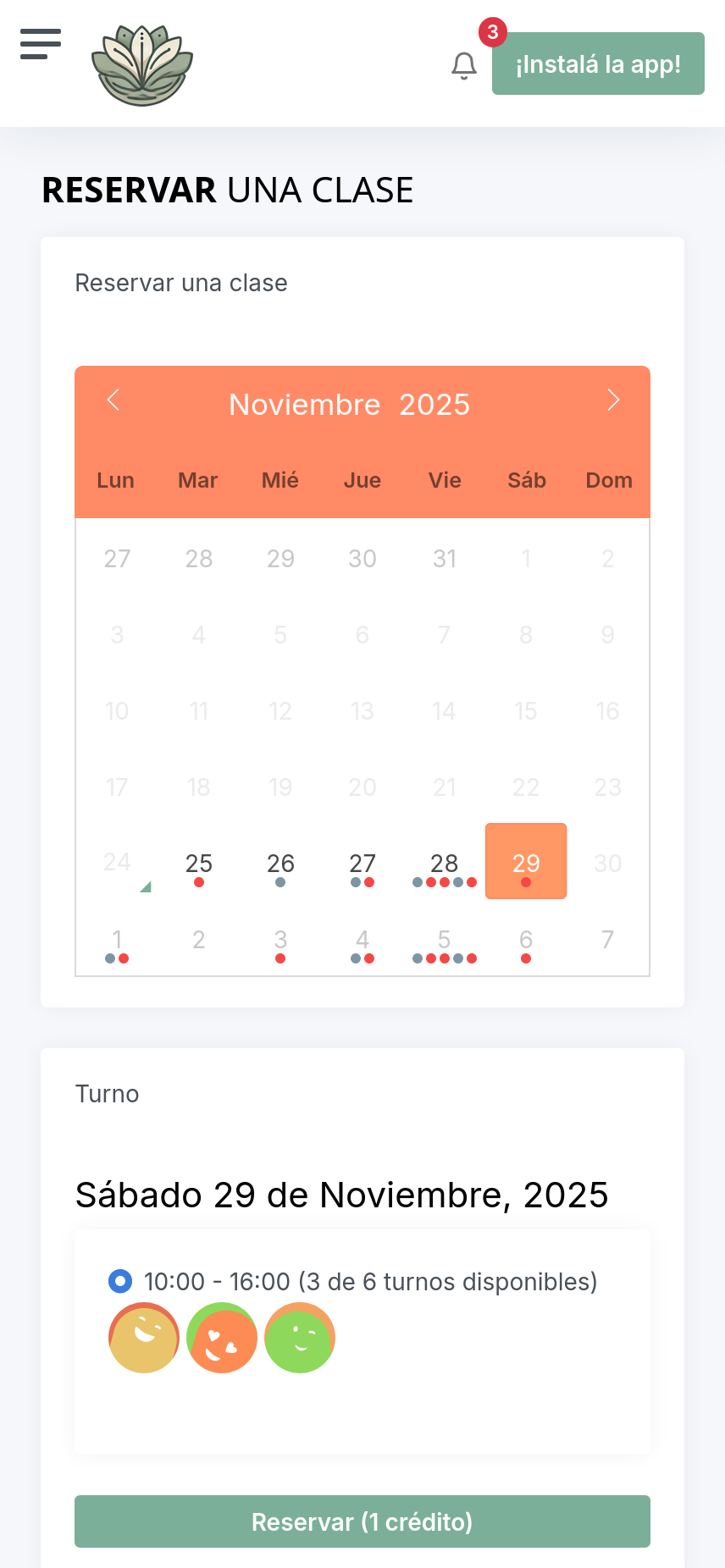 Leer más
Tutorial 11: Reservas desde la Perspectiva del Alumno
Tutorial 11: Reservas desde la Perspectiva del Alumno
La función principal de la app para tus alumnos es reservar clases. El proceso está diseñado para ser súper simple e intuitivo.
La Sección “Reservar”
Desde el menú principal, el alumno accede a “Reservar”. Acá ve un listado o calendario con todas las clases disponibles para los próximos días.
El Proceso de Reserva
- El alumno elige la clase que quiere (ej: “Yoga - Lunes 19hs”).
- Hace clic en “Reservar”.
- El sistema verifica si tiene créditos suficientes.
- Si tiene créditos: La reserva se confirma inmediatamente y se descuenta 1 crédito.
- Si no tiene créditos: El sistema le avisa que debe recargar o contactar al administrador.
Mis Clases
Una vez reservada, la clase aparece en la sección “Mis Clases” del alumno. Desde ahí puede ver el detalle o cancelar la reserva si no puede asistir (lo que te libera el cupo automáticamente).
Blogs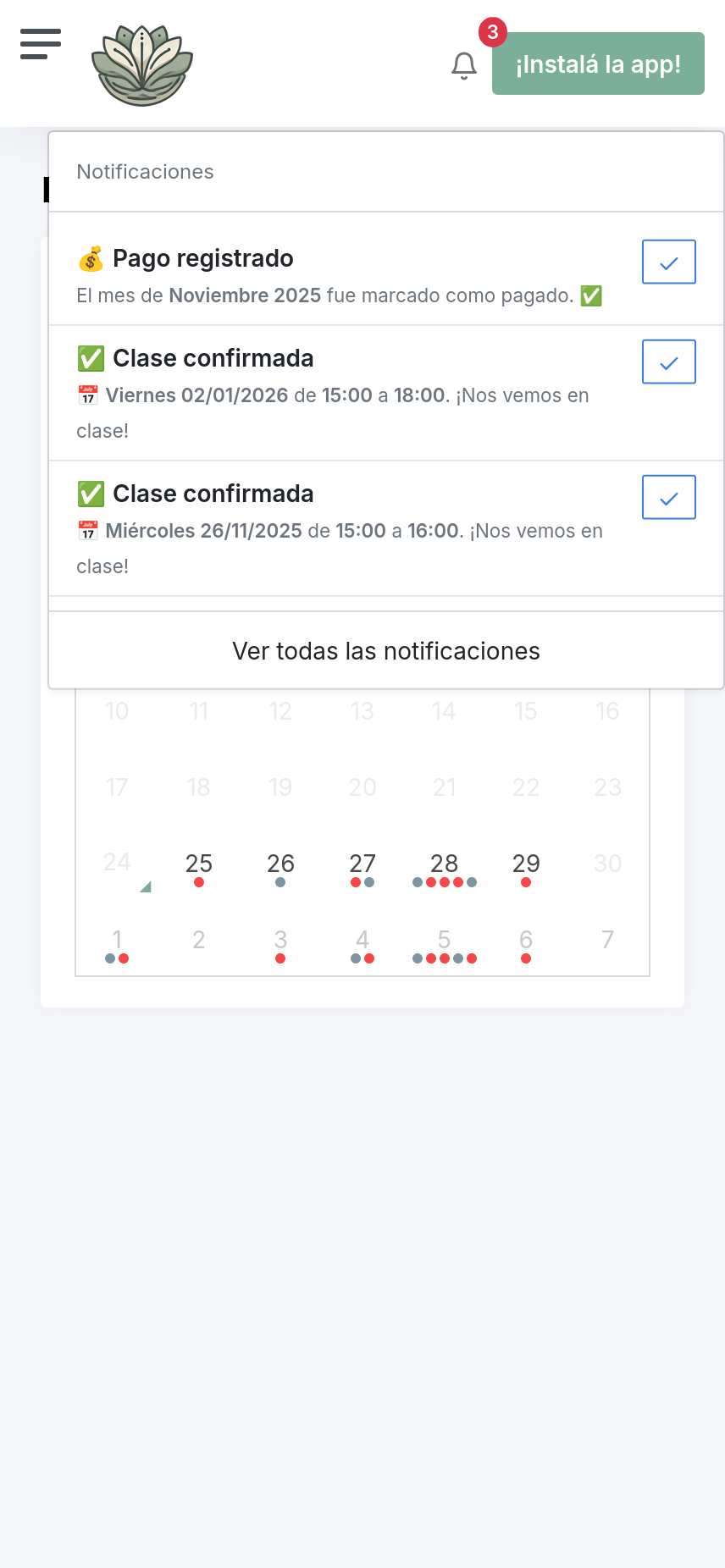 Leer más
Tutorial 14: Gestionar Notificaciones (Alumno)
Tutorial 14: Gestionar Notificaciones
La comunicación fluida es clave. En TuTaller, los alumnos reciben notificaciones importantes sobre:
- Confirmaciones de reserva.
- Cancelaciones de clases.
- Recordatorios de vencimiento de créditos.
- Mensajes directos tuyos (como vimos en el Tutorial 8).
El Centro de Notificaciones
Los alumnos pueden acceder a sus mensajes haciendo clic en el ícono de la campana o en la sección “Notificaciones” del menú.
Funcionalidades:
- Leer: Al hacer clic en una notificación, se expande para mostrar el mensaje completo.
- Marcar como leída: Una vez leída, pueden archivarla para mantener su bandeja limpia.
- Estado: Las notificaciones no leídas suelen destacarse para llamar la atención.
Enseñarles a tus alumnos a revisar esta sección te asegura que no se pierdan ninguna novedad importante de tu espacio.
Blogs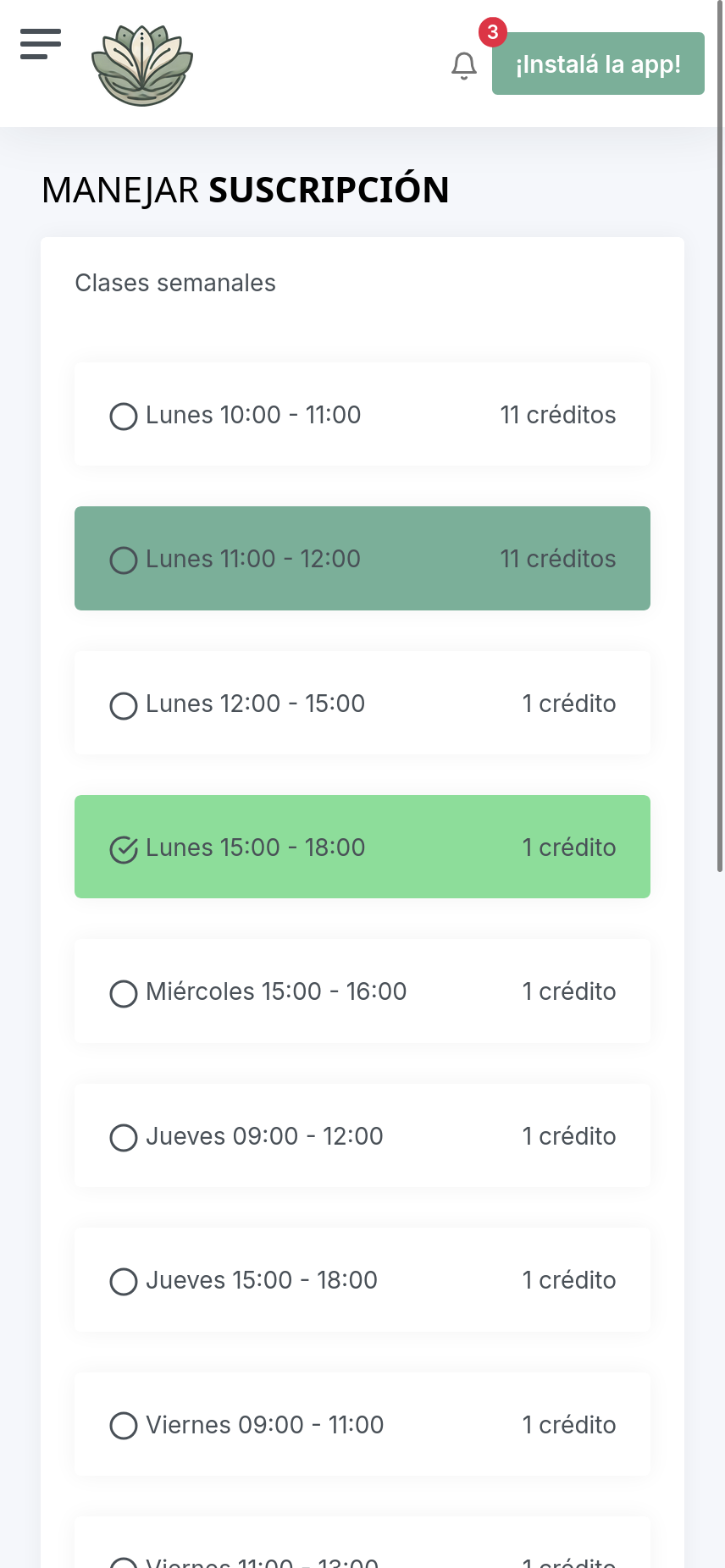
Leer más
Tutorial 13: Suscripciones a Clases Recurrentes
Tutorial 13: Suscripciones a Clases Recurrentes
Para los alumnos que asisten siempre en el mismo horario (por ejemplo, “Yoga los Martes 19hs”), TuTaller ofrece la función de Suscripciones. Esto les permite asegurar su lugar automáticamente cada semana sin tener que reservar manualmente clase por clase.
¿Cómo Suscribirse?
Desde la sección “Suscripciones” (o “Clases Semanales”) en el menú, el alumno puede ver todas las clases recurrentes disponibles.
Pasos para el Alumno:
- Busca la clase deseada en la lista.
- Hace clic en “Suscribirse”.
- El sistema verificará si tiene créditos suficientes.
- ¡Listo! Queda anotado fijo para esa clase todas las semanas.
Ventajas
- Comodidad: Se olvidan de reservar cada semana.
- Seguridad: Su lugar está guardado, nadie se lo puede sacar.
- Organización: Vos como administrador ya sabés con qué base de alumnos contás.
Continuá con el Tutorial 14: Gestionar Notificaciones para aprender a mantenerte al día con las novedades.
BlogsLeer más
Tutorial 10: Proceso de Registro del Alumno
Tutorial 10: Proceso de Registro del Alumno
Hasta ahora vimos todo desde tu lado (el administrador). Ahora vamos a ver cómo es la experiencia para tus alumnos. Todo empieza con el registro.
La Pantalla de Bienvenida
Cuando tus alumnos ingresan a la URL de tu espacio (ej: tutaller.com.ar/app/tuespacio), se encuentran con la pantalla de inicio de sesión.
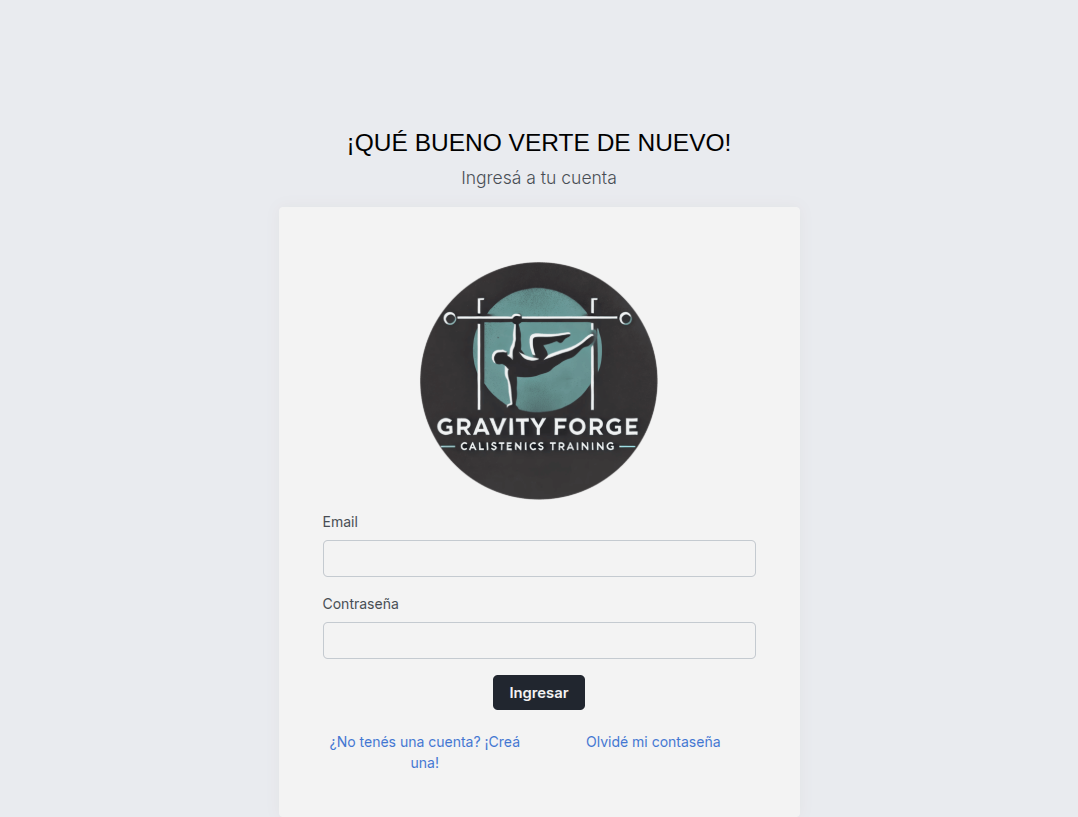
Creando una Cuenta
Si es la primera vez que ingresan, deben hacer clic en “Registrarse” (o “Crear cuenta”). El formulario les pedirá: