A continuación encontrará las páginas asociadas a “Tutoriales”
BlogsLeer más
Tutorial 18: Asistente Interactivo para Administradores
Tutorial 18: Asistente Interactivo para Administradores
¿Acabás de crear tu espacio en TuTaller y no sabés por dónde empezar? ¡No te preocupes! Ahora contamos con un asistente guiado interactivo diseñado especialmente para acompañarte en tus primeros pasos.
Este tutorial interactivo (o “wizard”) se activa automáticamente la primera vez que ingresás como administrador, guiándote paso a paso de forma práctica y sin fricciones.
En este artículo, te explicamos cómo funciona y repasamos los 5 objetivos clave que vas a dominar.
Blogs
Leer más
Tutorial 17: Cómo usar Notas y Etiquetas de Color
Tutorial 17: Cómo usar Notas y Etiquetas de Color
En este tutorial, aprenderás a utilizar la nueva funcionalidad de Notas en Turnos (Slot Notes) para agregar información importante y categorización visual a tus clases.
¿Para qué sirve?
Esta herramienta te permite:
- Comunicar detalles específicos: “Traer Mat”, “Clase al aire libre”, “Profesor Suplente”.
- Categorizar visualmente: Usar colores para diferenciar niveles (Principiante/Avanzado) o tipos de actividad.
- Mejorar la experiencia del alumno: Los alumnos ven esta información antes de reservar.
Paso 1: Agregar Notas a Clases Recurrentes
Si querés que una nota aparezca en todos los turnos de un horario específico (por ejemplo, todos los lunes a las 18hs), seguí estos pasos:
BlogsLeer más
Tutorial 16: Configuración Avanzada del Espacio
Tutorial 16: Configuración Avanzada del Espacio
Ya conocés lo básico de la configuración de tu espacio en TuTaller. En este tutorial vamos a profundizar en las opciones avanzadas que te permiten controlar qué pueden y qué no pueden hacer tus alumnos, especialmente en lo relacionado con la gestión de sus suscripciones y el uso de créditos.
Accediendo a la Configuración
Desde el panel de administración, hacé clic en “Configuración” en el menú lateral. Vas a ver tanto las opciones básicas (nombre, precios, colores) como las opciones avanzadas de permisos al final del formulario.
BlogsLeer más
Tutorial 15: Gestión de Pagos y Usuarios
Tutorial 15: Gestión de Pagos y Usuarios
La gestión administrativa de tu taller requiere tareas que van más allá de las reservas diarias. En este tutorial vas a aprender cómo gestionar los pagos mensuales de tus alumnos, asignar créditos de forma masiva, desactivar cuentas y promover usuarios a administradores.
Accediendo a la Gestión de Usuarios
Desde el panel de administración, hacé clic en “Usuarios y créditos” en el menú lateral. Esta sección te da acceso a todas las herramientas de gestión de usuarios que vamos a ver en este tutorial.
Blogs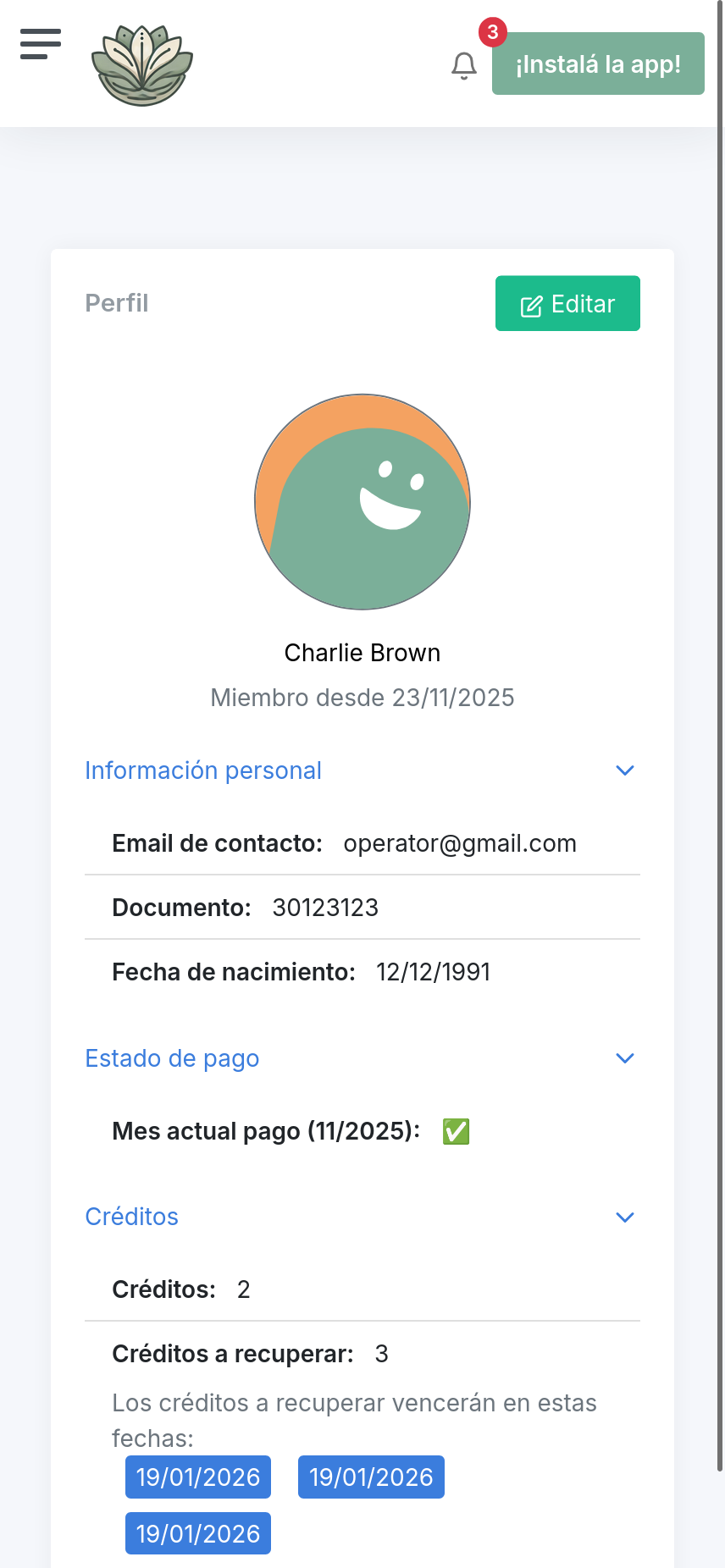 Leer más
Tutorial 12: Perfil del Alumno - Gestión de Cuenta Personal
Tutorial 12: Perfil del Alumno - Gestión de Cuenta Personal
El perfil es el espacio personal de cada alumno donde puede gestionar cuenta, ver historial y configurar preferencias.
Accediendo al Perfil
Desde la aplicación web o móvil, el alumno hace clic en “Perfil” en el menú.
Información que Se Muestra
Al ingresar al perfil, el alumno puede ver su nombre completo en la parte superior de la pantalla, junto con la fecha desde la cual está registrado en el taller. Esta información le da contexto sobre cuánto tiempo lleva siendo parte de la comunidad.
Blogs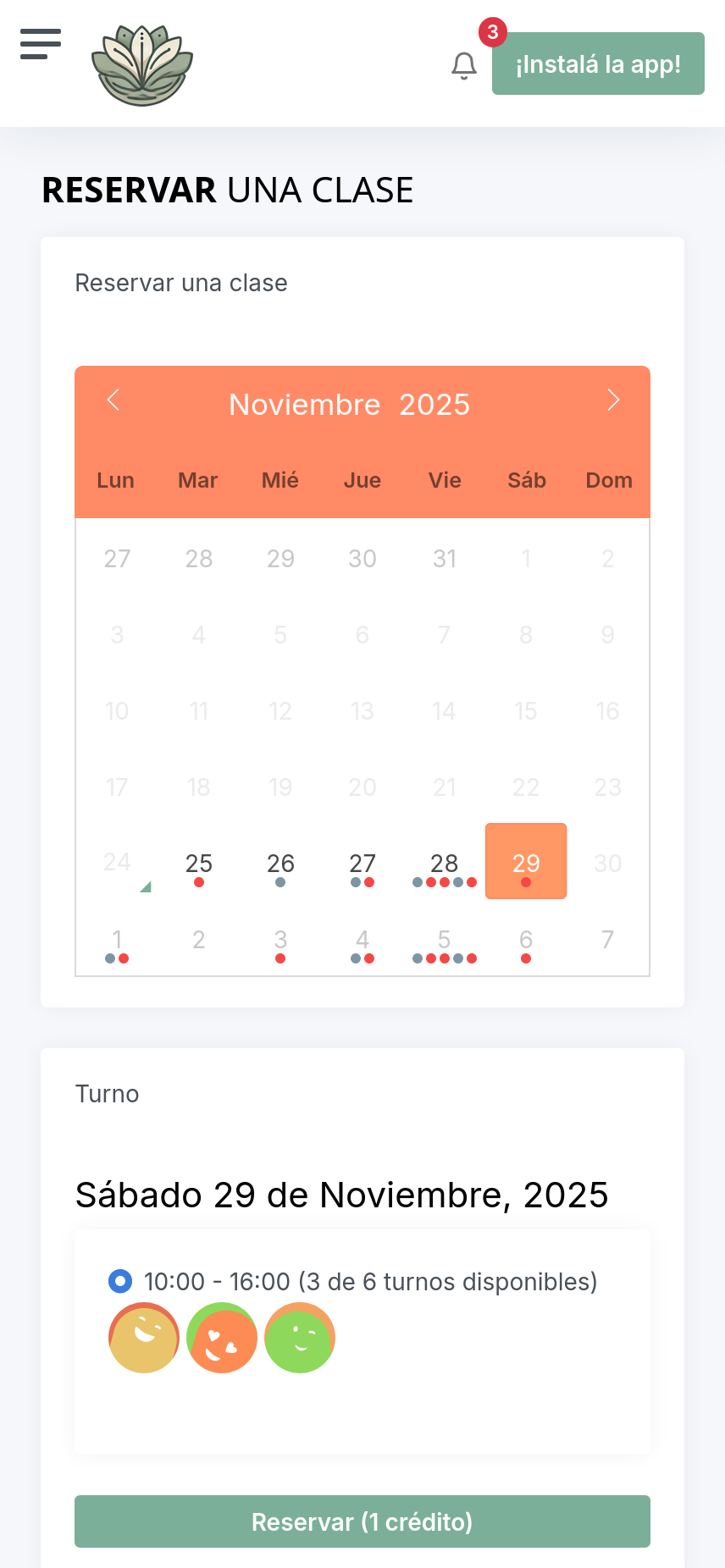 Leer más
Tutorial 11: Reservas desde la Perspectiva del Alumno
Tutorial 11: Reservas desde la Perspectiva del Alumno
La función principal de la app para tus alumnos es reservar clases. El proceso está diseñado para ser súper simple e intuitivo.
La Sección “Reservar”
Desde el menú principal, el alumno accede a “Reservar”. Acá ve un listado o calendario con todas las clases disponibles para los próximos días.
El Proceso de Reserva
- El alumno elige la clase que quiere (ej: “Yoga - Lunes 19hs”).
- Hace clic en “Reservar”.
- El sistema verifica si tiene créditos suficientes.
- Si tiene créditos: La reserva se confirma inmediatamente y se descuenta 1 crédito.
- Si no tiene créditos: El sistema le avisa que debe recargar o contactar al administrador.
Mis Clases
Una vez reservada, la clase aparece en la sección “Mis Clases” del alumno. Desde ahí puede ver el detalle o cancelar la reserva si no puede asistir (lo que te libera el cupo automáticamente).
Blogs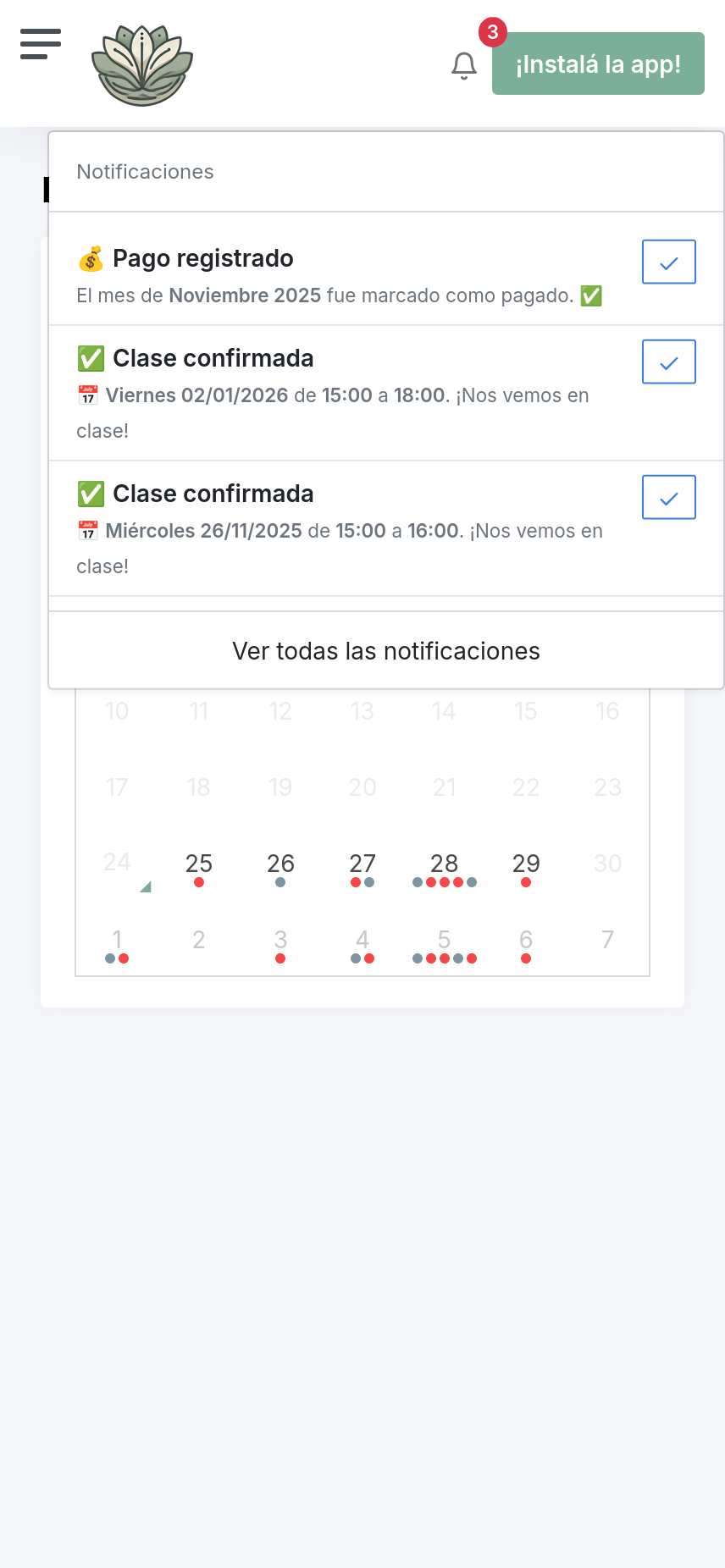 Leer más
Tutorial 14: Gestionar Notificaciones (Alumno)
Tutorial 14: Gestionar Notificaciones
La comunicación fluida es clave. En TuTaller, los alumnos reciben notificaciones importantes sobre:
- Confirmaciones de reserva.
- Cancelaciones de clases.
- Recordatorios de vencimiento de créditos.
- Mensajes directos tuyos (como vimos en el Tutorial 8).
El Centro de Notificaciones
Los alumnos pueden acceder a sus mensajes haciendo clic en el ícono de la campana o en la sección “Notificaciones” del menú.
Funcionalidades:
- Leer: Al hacer clic en una notificación, se expande para mostrar el mensaje completo.
- Marcar como leída: Una vez leída, pueden archivarla para mantener su bandeja limpia.
- Estado: Las notificaciones no leídas suelen destacarse para llamar la atención.
Enseñarles a tus alumnos a revisar esta sección te asegura que no se pierdan ninguna novedad importante de tu espacio.
Blogs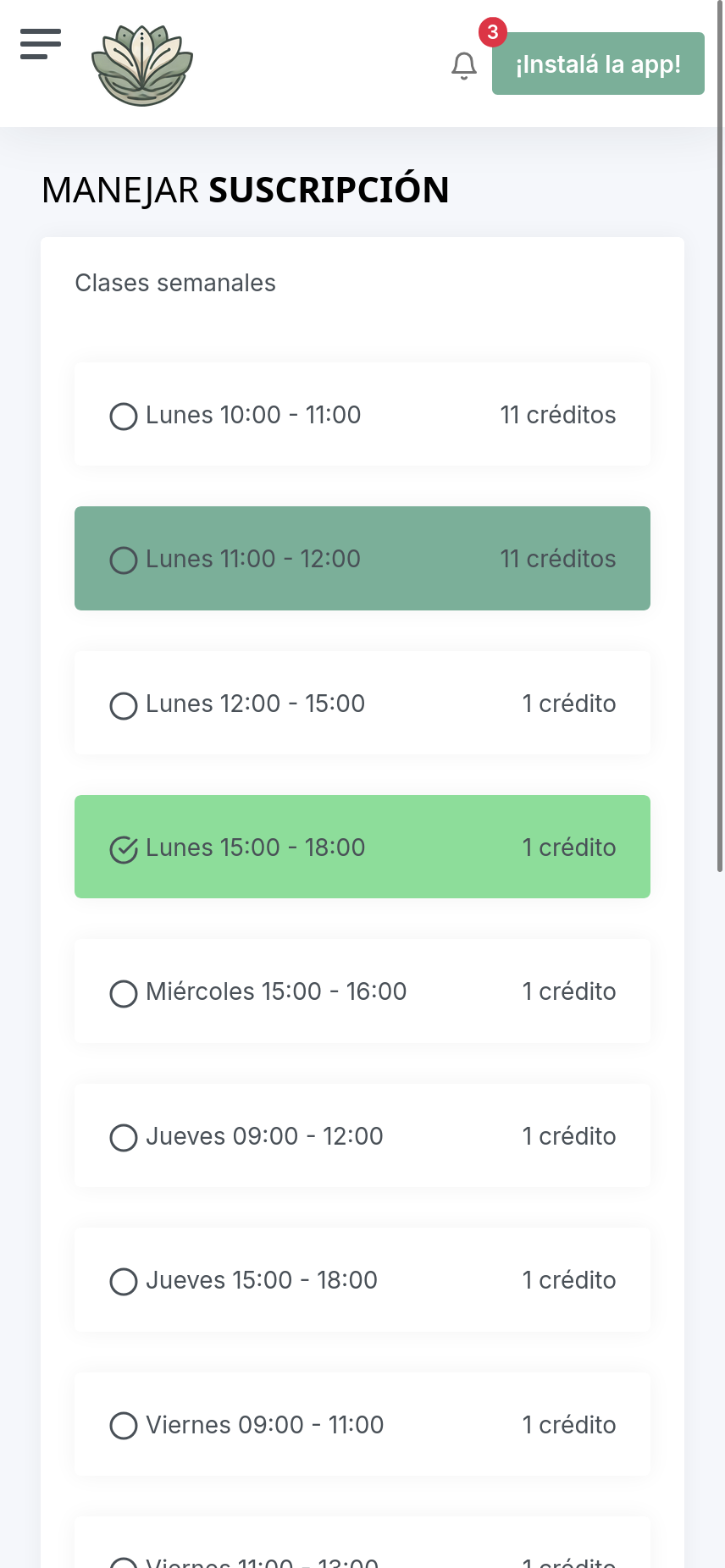
Leer más
Tutorial 13: Suscripciones a Clases Recurrentes
Tutorial 13: Suscripciones a Clases Recurrentes
Para los alumnos que asisten siempre en el mismo horario (por ejemplo, “Yoga los Martes 19hs”), TuTaller ofrece la función de Suscripciones. Esto les permite asegurar su lugar automáticamente cada semana sin tener que reservar manualmente clase por clase.
¿Cómo Suscribirse?
Desde la sección “Suscripciones” (o “Clases Semanales”) en el menú, el alumno puede ver todas las clases recurrentes disponibles.
Pasos para el Alumno:
- Busca la clase deseada en la lista.
- Hace clic en “Suscribirse”.
- El sistema verificará si tiene créditos suficientes.
- ¡Listo! Queda anotado fijo para esa clase todas las semanas.
Ventajas
- Comodidad: Se olvidan de reservar cada semana.
- Seguridad: Su lugar está guardado, nadie se lo puede sacar.
- Organización: Vos como administrador ya sabés con qué base de alumnos contás.
Continuá con el Tutorial 14: Gestionar Notificaciones para aprender a mantenerte al día con las novedades.
BlogsLeer más
Tutorial 10: Proceso de Registro del Alumno
Tutorial 10: Proceso de Registro del Alumno
Hasta ahora vimos todo desde tu lado (el administrador). Ahora vamos a ver cómo es la experiencia para tus alumnos. Todo empieza con el registro.
La Pantalla de Bienvenida
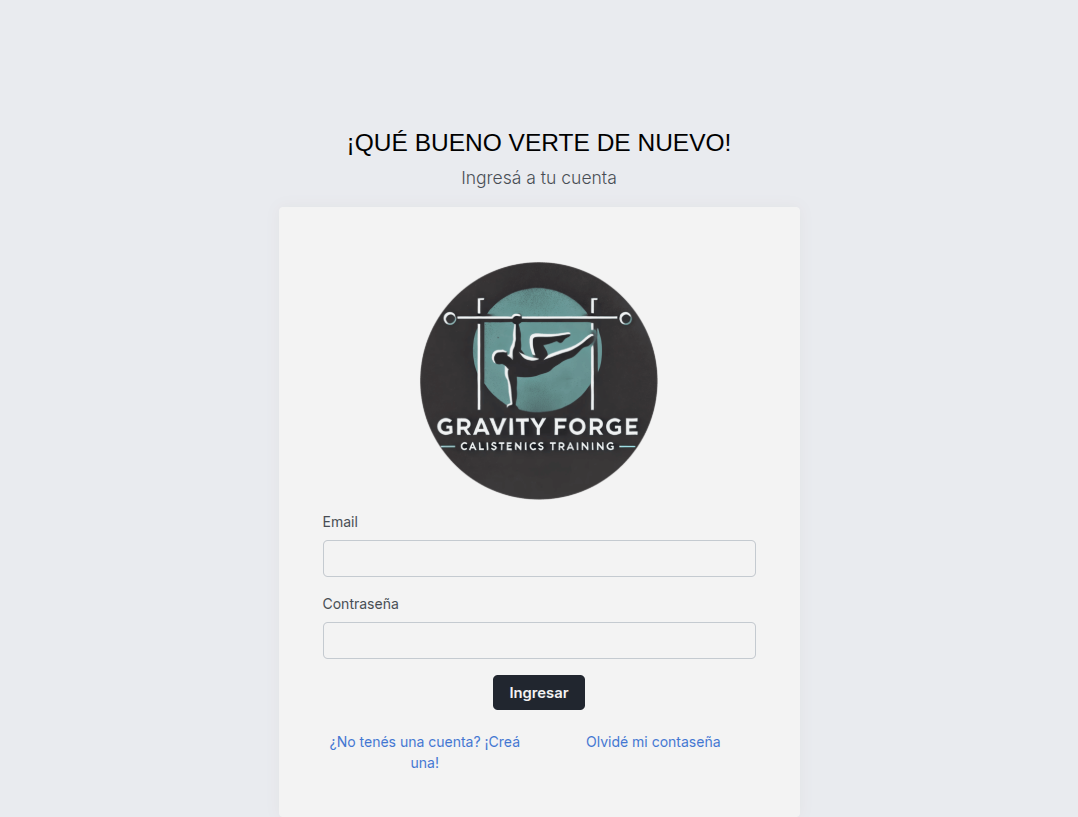
Cuando tus alumnos ingresan a la URL de tu espacio (ej: tutaller.com.ar/app/tuespacio), se encuentran con la pantalla de inicio de sesión.
Creando una Cuenta
Si es la primera vez que ingresan, deben hacer clic en “Registrarse” (o “Crear cuenta”). El formulario les pedirá:
BlogsLeer más
Tutorial 9: Métricas y Análisis de tu Taller
Tutorial 9: Métricas y Análisis
Lo que no se mide, no se puede mejorar. La sección de “Métricas” te da una visión clara de la salud de tu negocio.
El Dashboard de Métricas
Al ingresar, vas a ver un resumen visual del rendimiento de tu taller.
Resumen General
En la parte superior, encontrás los indicadores clave y gráficos de evolución:
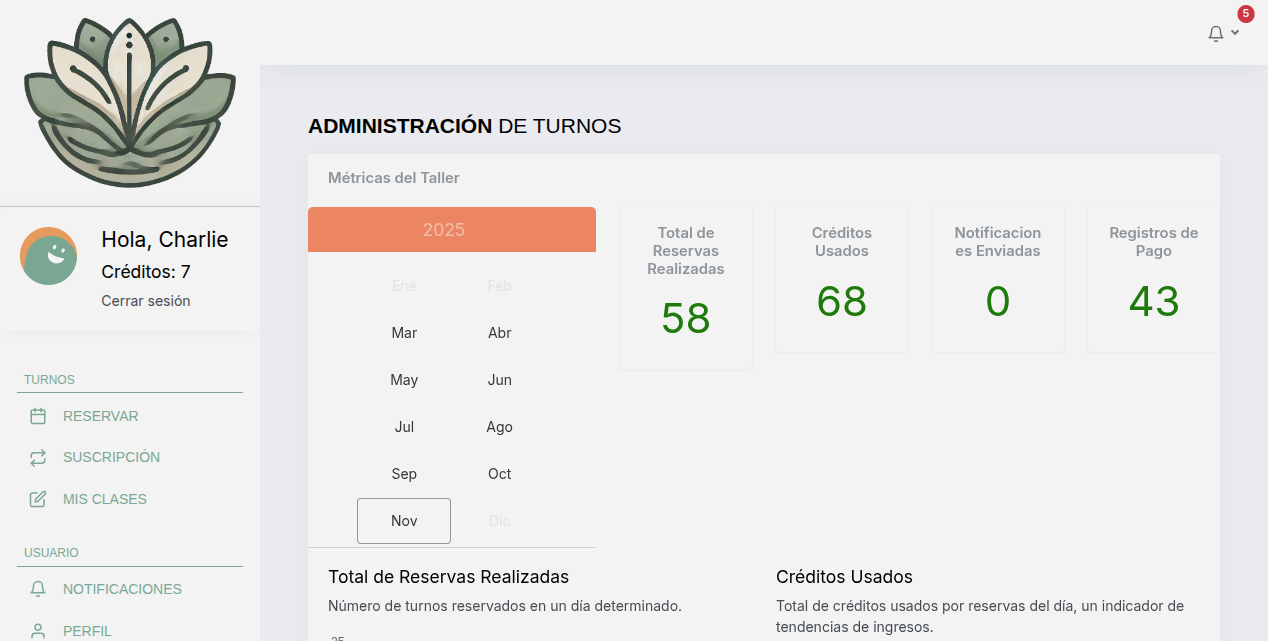
- Reservas Totales: Cuántos turnos se reservaron en el período.
- Usuarios Activos: Cuántos alumnos están participando regularmente.
- Ocupación Promedio: ¿Qué tan llenas están tus clases?
- Créditos Consumidos: Un indicador directo de la actividad real.
Detalle de Registros
Más abajo, podés ver el detalle granular de cada movimiento en tu espacio:
BlogsLeer más
Tutorial 8: Enviar Notificaciones a tus Alumnos
Tutorial 8: Enviar Notificaciones a tus Alumnos
Mantener una comunicación fluida con tus alumnos es fundamental para el éxito de tu taller. TuTaller incluye un sistema de notificaciones que te permite enviar mensajes directamente a tus alumnos dentro de la plataforma, asegurándote de que reciban información importante de manera inmediata.
Accediendo al Sistema de Notificaciones
Desde el panel de administración, hacé clic en “Enviar notificación” en el menú lateral izquierdo. Se abrirá un formulario simple y directo donde podés componer tu mensaje.
BlogsLeer más
Tutorial 7: Impersonar Usuarios para Soporte
Tutorial 7: Impersonar Usuarios para Soporte
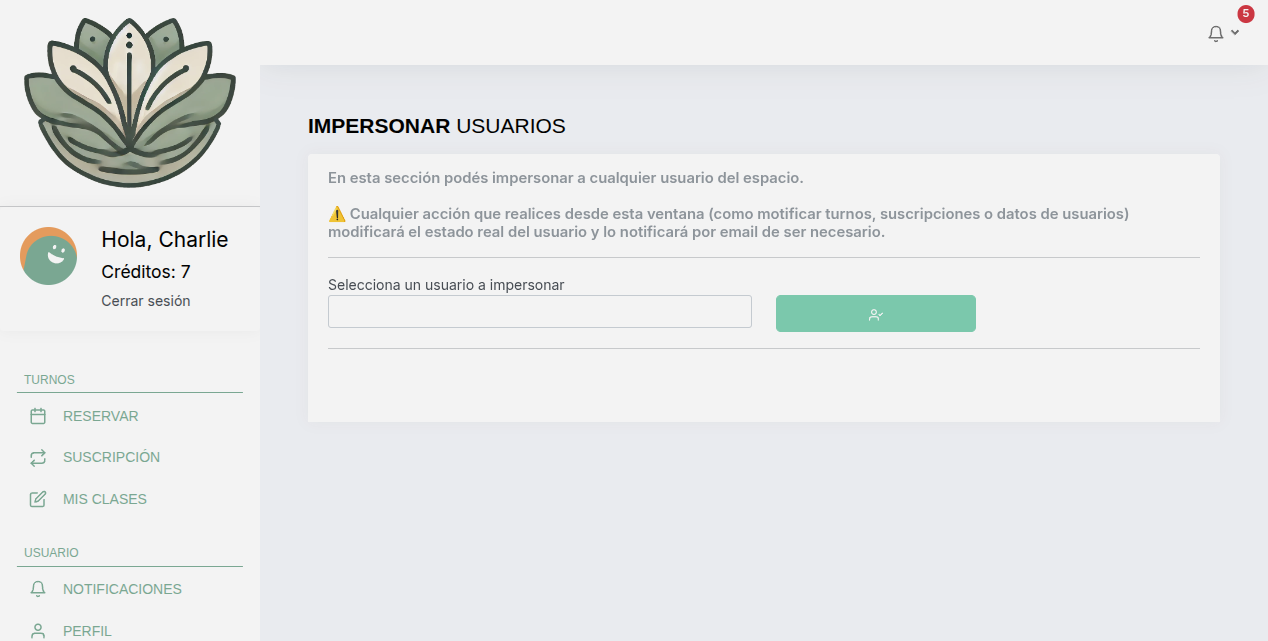
Una de las herramientas más potentes de TuTaller para el soporte al cliente es la capacidad de Impersonar usuario. Esto te permite iniciar sesión temporalmente como si fueras uno de tus alumnos, sin necesidad de pedirles su contraseña.
¿Para qué sirve?
- Diagnóstico de problemas: Si un alumno dice “no me aparece el botón de reservar”, podés entrar y ver si es verdad.
- Guía paso a paso: Podés ver exactamente lo que ellos ven para guiarlos por teléfono o chat.
- Verificación: Confirmar que los créditos se cargaron correctamente en su cuenta.
Cómo Impersonar
- Hacé clic en “Impersonar usuario” en el menú lateral.
- Buscá al usuario por nombre o email.
- Seleccionalo y confirmá la acción.
BlogsLeer más
Tutorial 6: Gestión de Usuarios y Créditos
Tutorial 6: Gestión de Usuarios y Créditos
La sección “Usuarios y créditos” es donde administrás toda la información de tus alumnos. Desde acá podés dar de alta nuevas personas, cargarles créditos cuando pagan su cuota y ver su historial.
Listado de Alumnos
Al ingresar, ves una lista completa de todos los usuarios registrados en tu espacio.
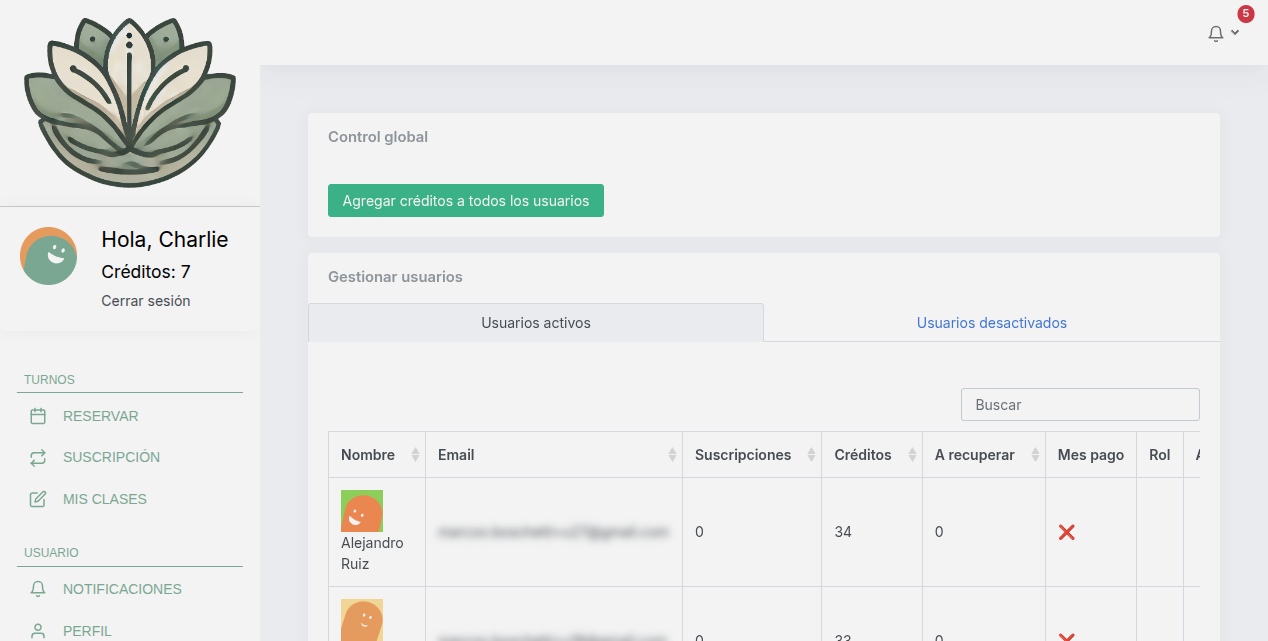
La tabla te muestra datos clave:
- Nombre y Email: Para identificarlos.
- Créditos: El saldo actual que tienen disponible para reservar.
- Estado: Si están activos o inactivos.
Asignando Créditos
Cuando un alumno paga su cuota, tu tarea es cargarle los créditos correspondientes.
BlogsLeer más
Tutorial 5: Visualizando Turnos y Reservas
Tutorial 5: Visualizando Turnos y Reservas
La sección de “Turnos reservados” es tu herramienta diaria para ver qué está pasando en tu taller. Acá convergen todas las clases que creaste (recurrentes y no recurrentes) en una vista de calendario unificada.
El Calendario de Clases
Al ingresar, vas a ver una grilla con todas tus actividades programadas. Podés navegar por semanas para ver la programación futura o revisar qué pasó en semanas anteriores.
BlogsLeer más
Tutorial 4: Gestión de Clases No Recurrentes
Tutorial 4: Gestión de Clases No Recurrentes
Además de tu grilla regular, es probable que en tu taller organices eventos especiales: un workshop de fin de semana, una masterclass con un profesor invitado o una clase feriado. Para estos casos, TuTaller tiene la función de Clases No Recurrentes.
¿Qué es una Clase No Recurrente?
A diferencia de las recurrentes, estas clases ocurren una sola vez en una fecha y hora específica. No se repiten automáticamente. Son ideales para:
BlogsLeer más
Tutorial 3: Creando Tus Primeras Clases Recurrentes
Tutorial 3: Creando Tus Primeras Clases Recurrentes
Las clases recurrentes son la base de tu programación. Son esas actividades que se repiten semana a semana en el mismo horario, como “Yoga Martes y Jueves 19hs”. El sistema de TuTaller te permite configurarlas una sola vez y se encarga de generar automáticamente los turnos en el calendario para siempre.
Accediendo a Recurrentes
Hacé clic en “Recurrentes” en el menú lateral. Acá vas a ver el listado de todas las clases fijas que ya creaste. Si es tu primera vez, la lista estará vacía.
BlogsLeer más
Tutorial 2: Configuración Inicial de tu Espacio
Tutorial 2: Configurando Tu Espacio por Primera Vez
Una vez que conocés el panel, el siguiente paso es configurar tu espacio para que funcione según tus reglas. La sección de Configuración es donde definís la identidad de tu taller y, lo más importante, tu modelo de negocio.
Para acceder, hacé clic en “Configuración” en el menú lateral. Vas a ver un formulario simple con los campos esenciales para tu gestión.
BlogsLeer más
Tutorial 1: Primeros Pasos en TuTaller - Conociendo el Panel de Administración
Tutorial 1: Primeros Pasos en TuTaller
Cuando ingresás por primera vez a TuTaller como administrador, lo primero que ves es el panel de control principal. Este es el corazón de tu gestión diaria, desde donde podés acceder a todas las funcionalidades necesarias para administrar tu espacio. En este tutorial vamos a recorrer juntos cada sección del panel para que sepas exactamente dónde encontrar cada herramienta.
Tu Primer Vista del Panel
Al iniciar sesión, el sistema te lleva directamente al dashboard principal. Acá tenés una vista general de tu espacio con acceso rápido a las funciones más importantes. La interfaz está diseñada para ser limpia y fácil de usar, permitiéndote encontrar lo que necesitás sin distracciones.