Tutorial 17: Cómo usar Notas y Etiquetas de Color
Tutorial 17: Cómo usar Notas y Etiquetas de Color
En este tutorial, aprenderás a utilizar la nueva funcionalidad de Notas en Turnos (Slot Notes) para agregar información importante y categorización visual a tus clases.
¿Para qué sirve?
Esta herramienta te permite:
- Comunicar detalles específicos: “Traer Mat”, “Clase al aire libre”, “Profesor Suplente”.
- Categorizar visualmente: Usar colores para diferenciar niveles (Principiante/Avanzado) o tipos de actividad.
- Mejorar la experiencia del alumno: Los alumnos ven esta información antes de reservar.
Paso 1: Agregar Notas a Clases Recurrentes
Si querés que una nota aparezca en todos los turnos de un horario específico (por ejemplo, todos los lunes a las 18hs), seguí estos pasos:
- Ingresá al Panel de Administración.
- Navegá a Clases > Recurrentes.
- Hacé clic en Crear Clase o editá una existente con el botón del lápiz.
- En el formulario, buscá los nuevos campos:
- Nota: Escribí el texto que querés mostrar (ej: “Nivel Avanzado”).
- Color: Seleccioná un color representativo.
- Guardá los cambios.
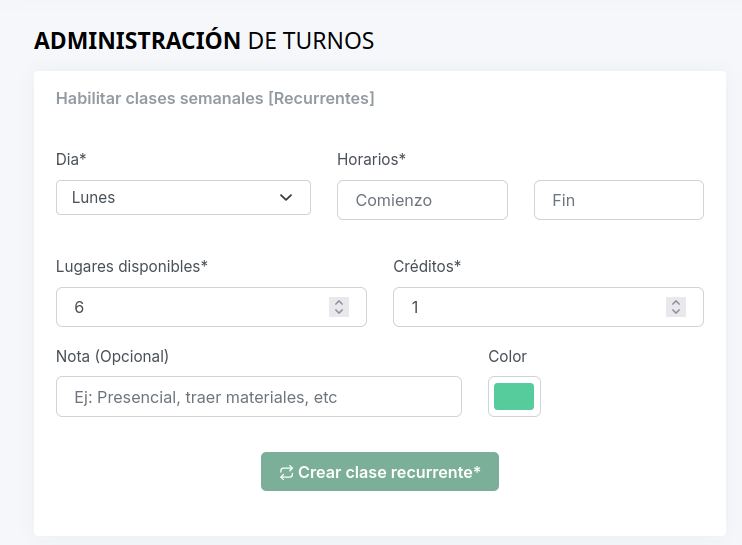 Los nuevos campos de Nota y Color en el formulario.
Los cambios en clases recurrentes se aplicarán a los turnos que se generen a futuro. Los turnos ya generados no se modificarán automáticamente.
Paso 2: Agregar Notas a Turnos Específicos
Si solo querés agregar una nota para una fecha en particular (ej: un feriado o un evento único):
- Ingresá a Clases > No Recurrentes (o creá un turno desde el calendario).
- Al crear el turno, completá los campos de Nota y Color.
- Guardá el turno.
También podés editar un turno existente desde Turnos Reservados para agregarle una nota.
Paso 3: Visualización en el Panel de Admin
Para ver tus notas rápidamente:
- Andá a Turnos Reservados.
- Observá la vista diaria o semanal.
- Verás una etiqueta (badge) de color con la nota al lado de cada clase.
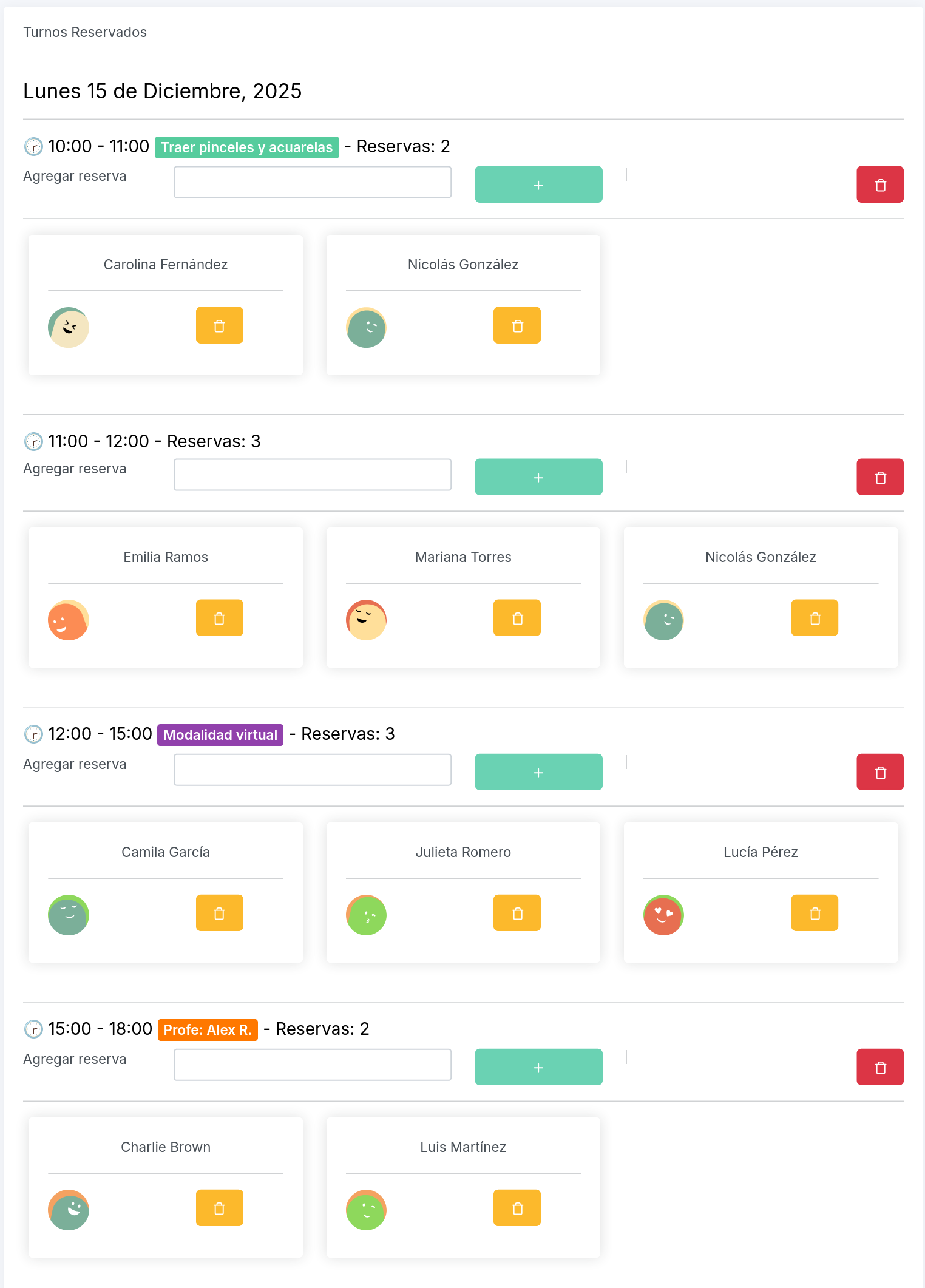 Vista rápida de las clases con sus etiquetas de color.
Paso 4: Lo que ven tus Alumnos
Es importante que sepas cómo lo verán tus alumnos:
Al Reservar
En la pantalla de reserva, la tarjeta de la clase mostrará la nota y el color destacado.
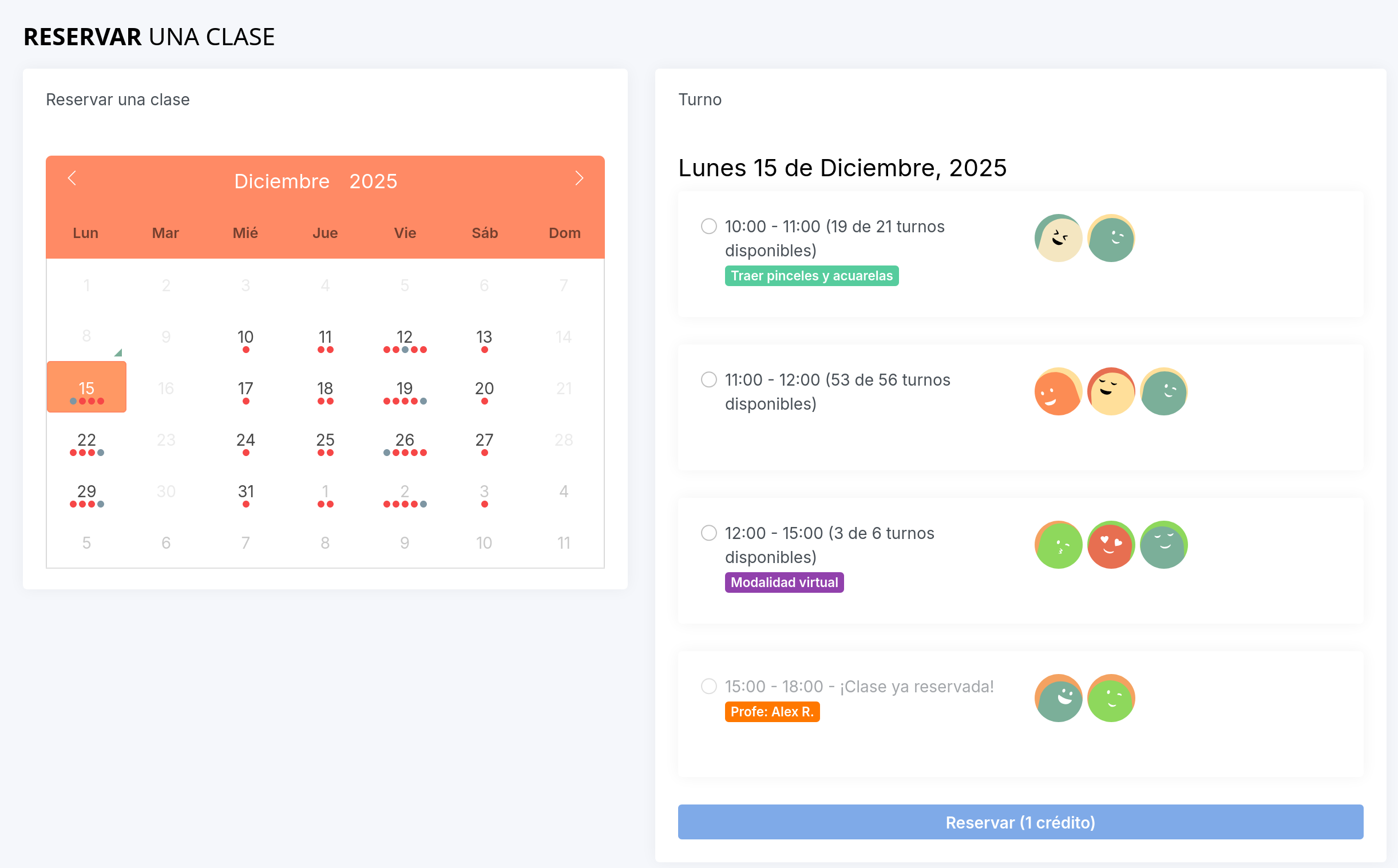
En “Mis Clases”
Una vez que el alumno reserva, la nota permanecerá visible en su lista de clases confirmadas, sirviendo como recordatorio.
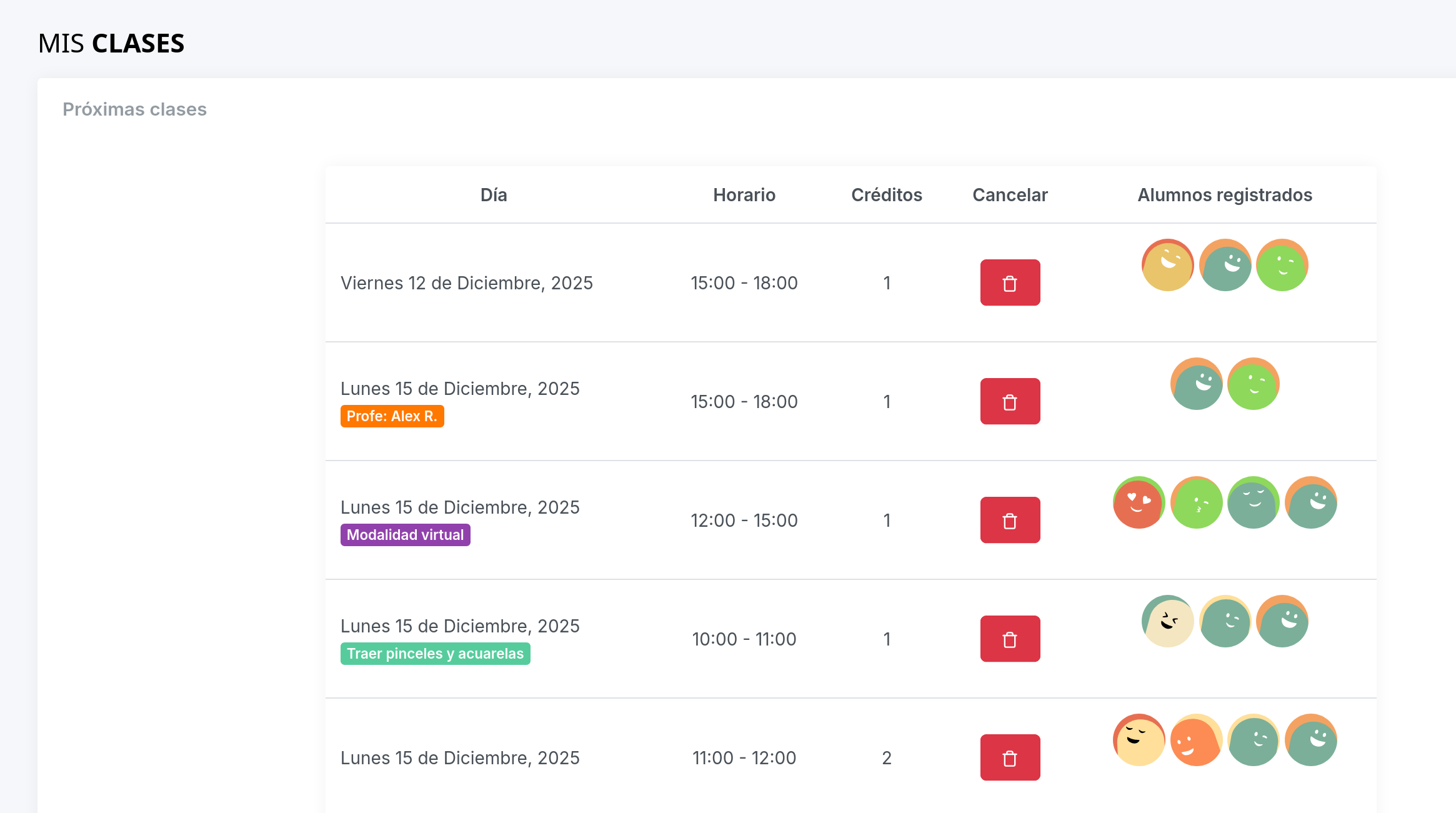
Conclusión
Utilizar notas y colores es una forma sencilla pero efectiva de mantener a tus alumnos informados y organizar mejor tu calendario de clases. ¡Empezá a usarlo hoy mismo!