Tutorial 15: Gestión de Pagos y Usuarios
Tutorial 15: Gestión de Pagos y Usuarios
La gestión administrativa de tu taller requiere tareas que van más allá de las reservas diarias. En este tutorial vas a aprender cómo gestionar los pagos mensuales de tus alumnos, asignar créditos de forma masiva, desactivar cuentas y promover usuarios a administradores.
Accediendo a la Gestión de Usuarios
Desde el panel de administración, hacé clic en “Usuarios y créditos” en el menú lateral. Esta sección te da acceso a todas las herramientas de gestión de usuarios que vamos a ver en este tutorial.
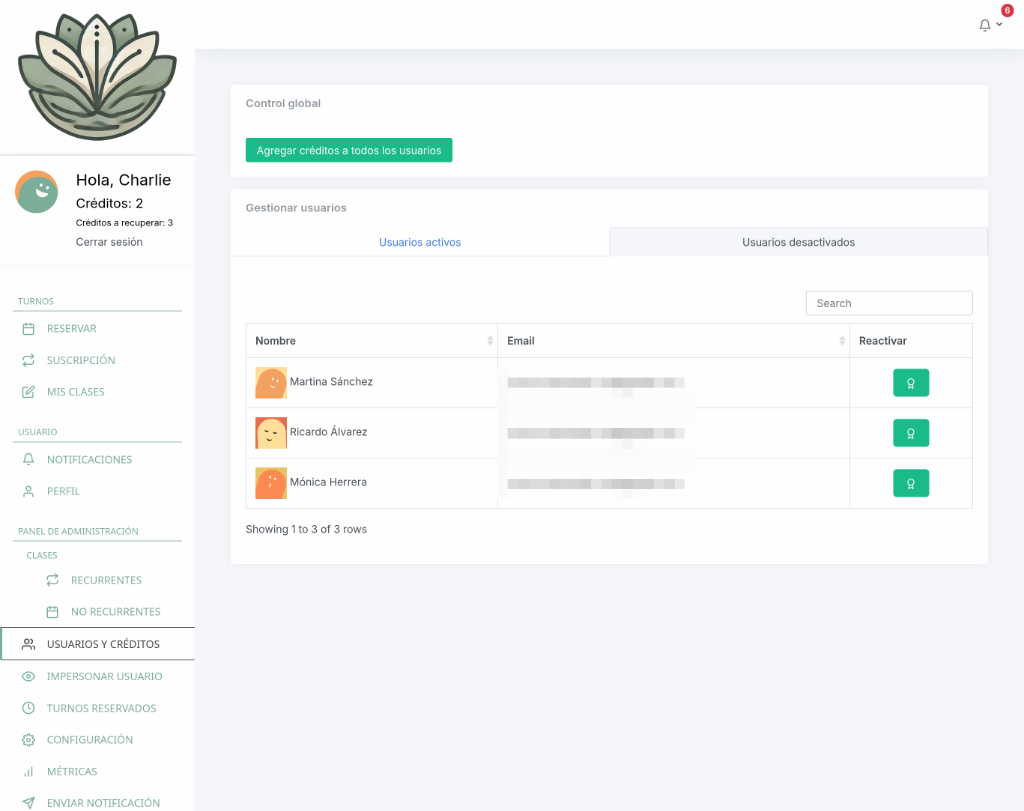
La pantalla principal muestra una lista de todos tus usuarios activos, con información clave como nombre, email (protegido por privacidad), créditos disponibles y estado. Desde acá podés realizar tanto acciones individuales como operaciones globales.
Asignar Créditos a Todos los Usuarios
Una de las tareas más comunes a principio de cada mes es renovar los créditos de todos tus alumnos que pagaron su cuota. En lugar de hacerlo uno por uno, TuTaller te ofrece una función de créditos globales.
En la parte superior de la lista de usuarios, encontrás el botón “Agregar créditos a todos los usuarios”. Esta función es ideal cuando:
- Es inicio de mes y querés renovar los créditos de todos tus alumnos activos
- Realizaste un evento especial y querés bonificar a toda tu comunidad
- Necesitás hacer un ajuste masivo por algún motivo excepcional
Cómo usarlo:
- Hacé clic en el botón “Agregar créditos a todos los usuarios”
- En el diálogo que aparece, ingresá la cantidad de créditos a asignar
- Confirmá la acción
El sistema agregará esa cantidad de créditos a todos los usuarios activos de tu espacio. Los usuarios desactivados no recibirán créditos.
Nota importante: Esta acción no puede deshacerse, así que asegurate de ingresar la cantidad correcta antes de confirmar.
Gestión Individual de Usuarios
Para acciones específicas con un alumno en particular, hacé clic en el botón de edición (ícono de lápiz) junto a su nombre. Se abrirá un modal con todas las opciones de gestión para ese usuario.
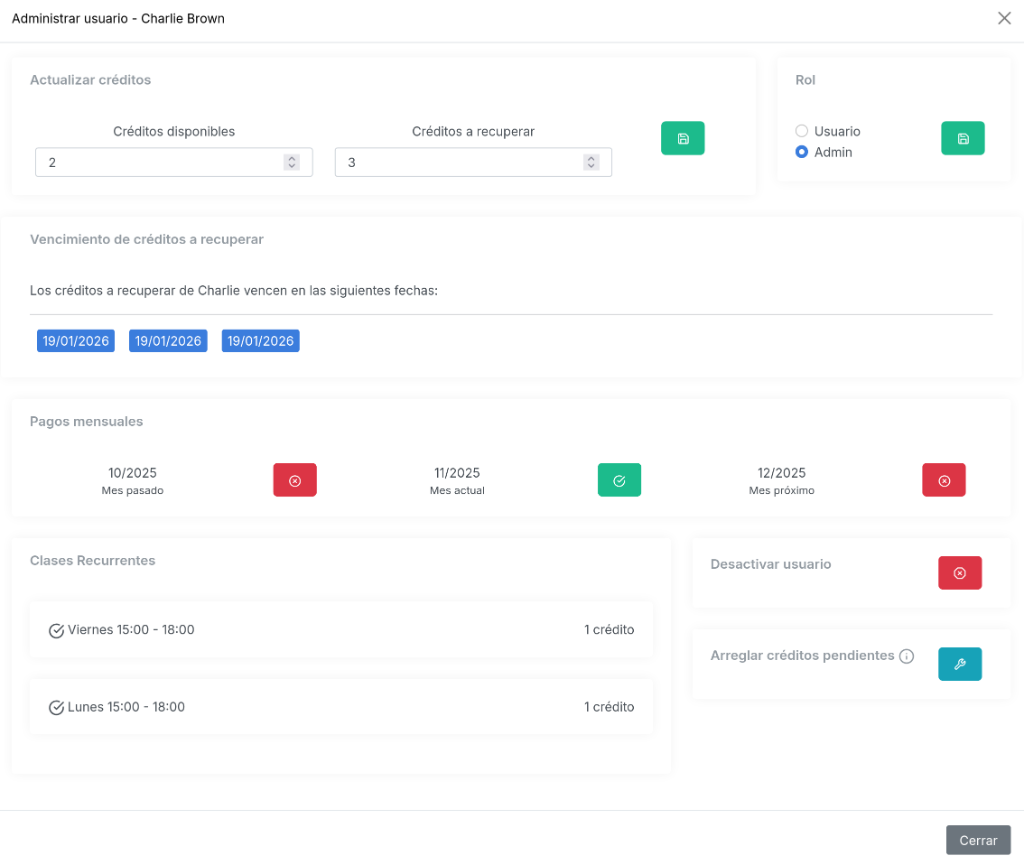
Este panel te da acceso a varias herramientas administrativas:
Marcar Mes como Pagado
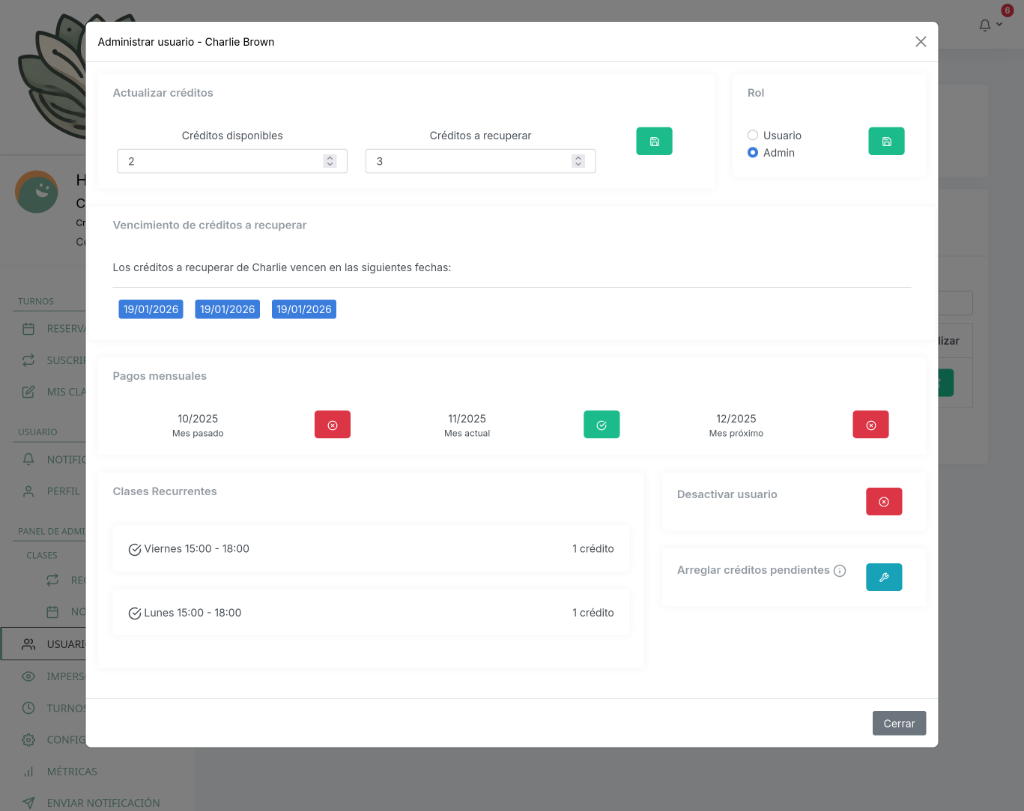
Una funcionalidad clave para llevar el control de los pagos mensuales de cada alumno. En el modal verás tres botones correspondientes a diferentes períodos:
- Mes pasado: Para marcar retrospectivamente un pago
- Mes actual: La opción más usada - cuando un alumno te paga su cuota del mes corriente
- Mes próximo: Para casos donde un alumno paga por adelantado
¿Por qué es importante esto?
Marcar los meses como pagados no solo te sirve como registro administrativo. También interactúa con ciertas configuraciones del espacio (que veremos en el Tutorial 16), como por ejemplo bloquear el uso de “créditos a recuperar” para alumnos que no pagaron el mes actual.
Cómo usar esta función:
- El alumno te confirma que realizó el pago
- Abrís su perfil desde la lista de usuarios
- Hacés clic en el botón del mes correspondiente (generalmente “Mes actual”)
- El sistema guarda el registro del pago
Esta información queda visible en el perfil del usuario para futuras consultas.
Cambiar Rol: Promover a Administrador
Por defecto, todos los usuarios que se registran en tu espacio tienen el rol de “Usuario” (es decir, son alumnos). Pero a veces necesitás darle acceso administrativo a alguien - puede ser un instructor, un asistente, o un socio del taller.
En el modal de gestión, vas a ver dos opciones de rol:
- Usuario: Rol estándar con acceso solo a las funcionalidades de alumno
- Admin: Acceso completo al panel de administración
Para cambiar el rol:
- Seleccioná la opción “Admin”
- Hacé clic en el botón de actualización (ícono de actualizar o “Guardar”)
Inmediatamente, ese usuario tendrá acceso a todas las funciones administrativas: crear clases, gestionar otros usuarios, ver métricas, enviar notificaciones, etc.
Precaución: Solo otorga el rol de administrador a personas de confianza, ya que tendrán control total sobre tu espacio.
Desactivar Usuario
A veces un alumno deja de asistir de forma indefinida, o necesitás temporalmente bloquear el acceso a alguien sin eliminar su cuenta. Para estos casos existe la opción de desactivar.
En el modal de gestión del usuario, en la parte inferior encontrarás el botón “Desactivar usuario”.
¿Qué sucede cuando desactivás a un usuario?
- El usuario no puede iniciar sesión en la aplicación
- No aparece en la lista de usuarios activos (se mueve a la pestaña “Usuarios desactivados”)
- No recibe créditos en las asignaciones globales
- Sus datos y su historial se conservan intactos
Cómo desactivar a un usuario:
- Hacé clic en su botón de edición
- Hacé clic en el botón rojo “Desactivar usuario”
- Confirmá la acción
El usuario se moverá inmediatamente a la pestaña de “Usuarios desactivados”.
Usuarios Desactivados
Para ver la lista de usuarios que fueron desactivados, hacé clic en la pestaña “Usuarios desactivados” en la parte superior de la pantalla.
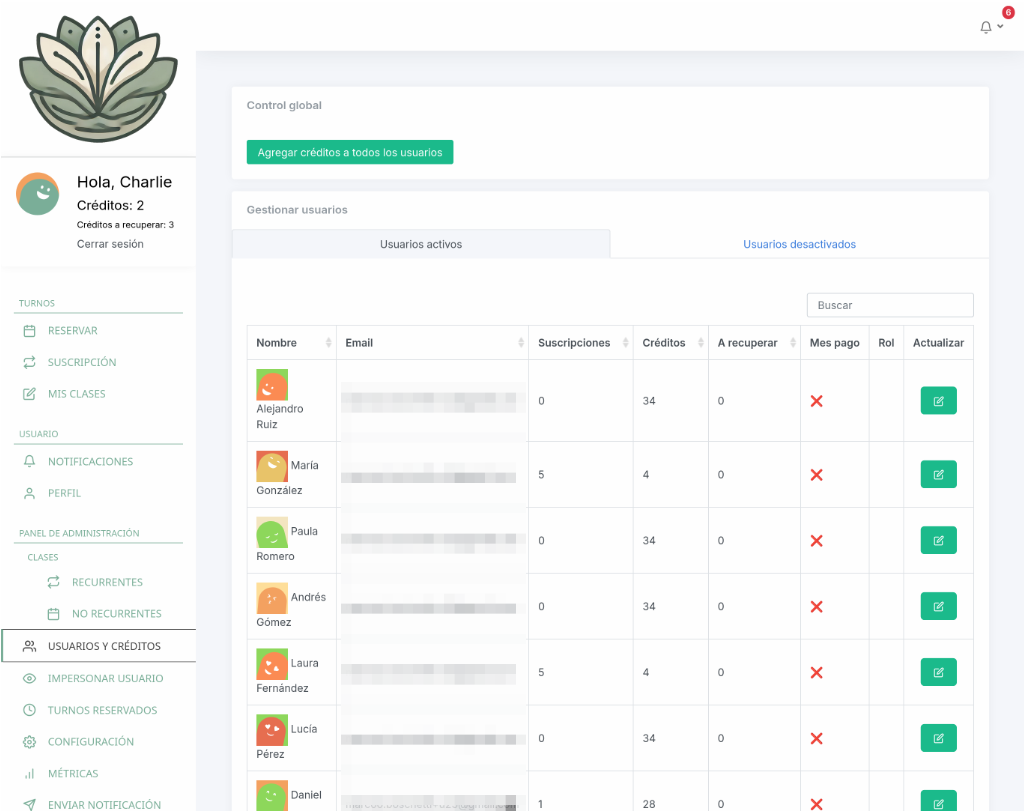
Desde acá podés:
- Ver el listado completo de usuarios inactivos
- Reactivar a un usuario si decide volver (haciendo clic en su botón de edición y seleccionando “Activar”)
- Consultar su historial y datos
Casos de Uso Frecuentes
Renovación Mensual de Créditos
Situación: Es 1° de mes y necesitás actualizar los créditos de todos los alumnos que pagaron.
Proceso:
- Verificá quiénes pagaron este mes
- Para los que pagaron, marcales el “Mes actual” como pagado en su perfil individual
- Si todos (o la mayoría) pagaron, usá “Agregar créditos a todos los usuarios” para dar los créditos del plan mensual
- Para casos particulares (alguien que pagó menos, más, o no pagó), ajustá manualmente desde su perfil
Alumno que Se Va Temporalmente
Situación: Un alumno te avisa que se va de viaje por 3 meses y no quiere que se le cobre durante ese período.
Proceso:
- Buscalo en la lista de usuarios activos
- Hacé clic en editar
- Desactivá al usuario
- Cuando vuelva, entrá a “Usuarios desactivados”, buscalo y reactivalo
Sumar un Instructor al Equipo
Situación: Contrataste un nuevo instructor y necesita acceso para gestionar sus propias clases.
Proceso:
- Creá una cuenta para el instructor (o pedile que se registre como alumno)
- Buscalo en la lista de usuarios
- Editá su perfil y cambiá el rol a “Admin”
- El instructor ya puede acceder al panel de administración completo
Mejores Prácticas
Registro de pagos: Tomá el hábito de marcar los meses como pagados apenas recibís el pago. Esto te ahorra trabajo al final del mes y te da un control preciso de quién está al día.
Auditoría periódica: Una vez por mes, revisá la lista de usuarios activos vs. desactivados. A veces hay alumnos que dejaron de venir hace meses y olvidaste desactivar.
Comunicación clara con nuevos admins: Si promovés a alguien a administrador, asegurate de explicarle bien qué puede y qué no debe hacer en el panel. Considerá enviarle los enlaces a estos tutoriales.
Backup antes de acciones masivas: Antes de usar “Agregar créditos a todos los usuarios”, verificá dos veces la cantidad. No hay deshacer.
Próximos Pasos
Ahora que sabés gestionar usuarios y pagos, en el próximo tutorial vamos a ver las Configuraciones del Espacio donde podés definir reglas y permisos avanzados, como bloquear el uso de créditos a recuperar para alumnos sin el mes pagado, o impedir que los usuarios editen sus propias clases recurrentes.
Continuá con el Tutorial 16: Configuración del Espacio para personalizar las reglas y permisos de tu taller.
Resumen
En este tutorial aprendiste a:
✅ Asignar créditos de forma masiva con “Agregar créditos a todos los usuarios”
✅ Marcar meses como pagados para llevar el control de cuotas
✅ Promover usuarios al rol de administrador
✅ Desactivar y reactivar cuentas de usuario
✅ Navegar entre usuarios activos e inactivos
La gestión eficiente de usuarios y pagos es fundamental para mantener tu taller organizado y evitar conflictos administrativos. Usá estas herramientas regularmente y vas a notar una mejora significativa en tu flujo de trabajo.