Tutorial 10: Proceso de Registro del Alumno
Tutorial 10: Proceso de Registro del Alumno
Hasta ahora vimos todo desde tu lado (el administrador). Ahora vamos a ver cómo es la experiencia para tus alumnos. Todo empieza con el registro.
La Pantalla de Bienvenida
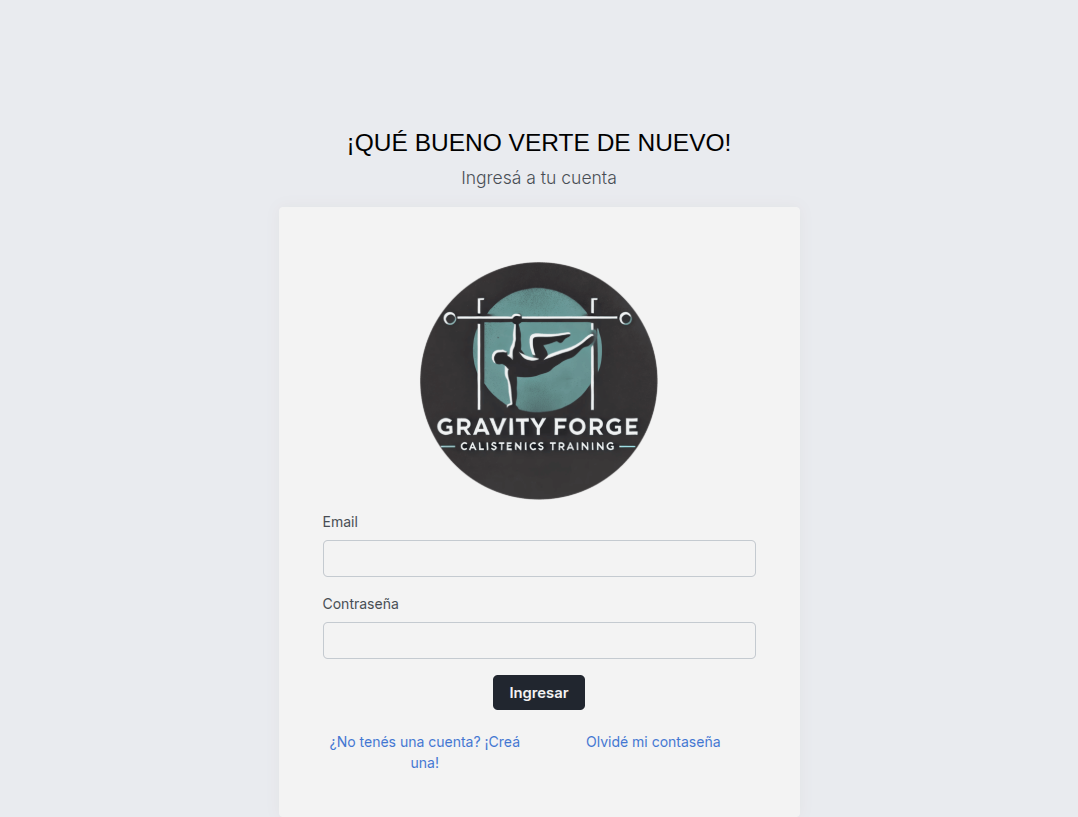
Cuando tus alumnos ingresan a la URL de tu espacio (ej: tutaller.com.ar/app/tuespacio), se encuentran con la pantalla de inicio de sesión.
Creando una Cuenta sin Fricción
Si es la primera vez que ingresan (o si entraron a través de tu link de invitación de WhatsApp), deben hacer clic en "¿No tenés una cuenta? ¡Creá una!". El formulario es ultra-rápido y solo les pide:
- Nombre y Apellido
- Email (será su nombre de usuario)
- Contraseña (con confirmación y botón para mostrar/ocultar)
No se requiere DNI ni fecha de nacimiento para el alta: el registro toma apenas 10 segundos y el alumno ingresa directamente a la app. Los datos complementarios pueden completarse de manera opcional en cualquier momento desde su Perfil.
💡 Consejo para Administradores: También podés dar de alta a tus alumnos vos mismo con sus créditos ya asignados y mandarles un Link Mágico de acceso en 1 clic. Leé más en nuestra entrada del blog: Invitar y Sumar Alumnos en Segundos: Links Directos y Acceso Mágico por WhatsApp.

Primeros Pasos del Alumno
Al entrar, verán la pantalla principal de la app de alumnos, donde podrán ver sus créditos (inicialmente 0 hasta que les cargues) y las próximas clases disponibles.

Continuá con el Tutorial 11: Reservas desde la Perspectiva del Alumno para ver cómo se anotan en tus clases.