Tutorial 8: Enviar Notificaciones a tus Alumnos
Tutorial 8: Enviar Notificaciones a tus Alumnos
Mantener una comunicación fluida con tus alumnos es fundamental para el éxito de tu taller. TuTaller incluye un sistema de notificaciones que te permite enviar mensajes directamente a tus alumnos dentro de la plataforma, asegurándote de que reciban información importante de manera inmediata.
Accediendo al Sistema de Notificaciones
Desde el panel de administración, hacé clic en “Enviar notificación” en el menú lateral izquierdo. Se abrirá un formulario simple y directo donde podés componer tu mensaje.
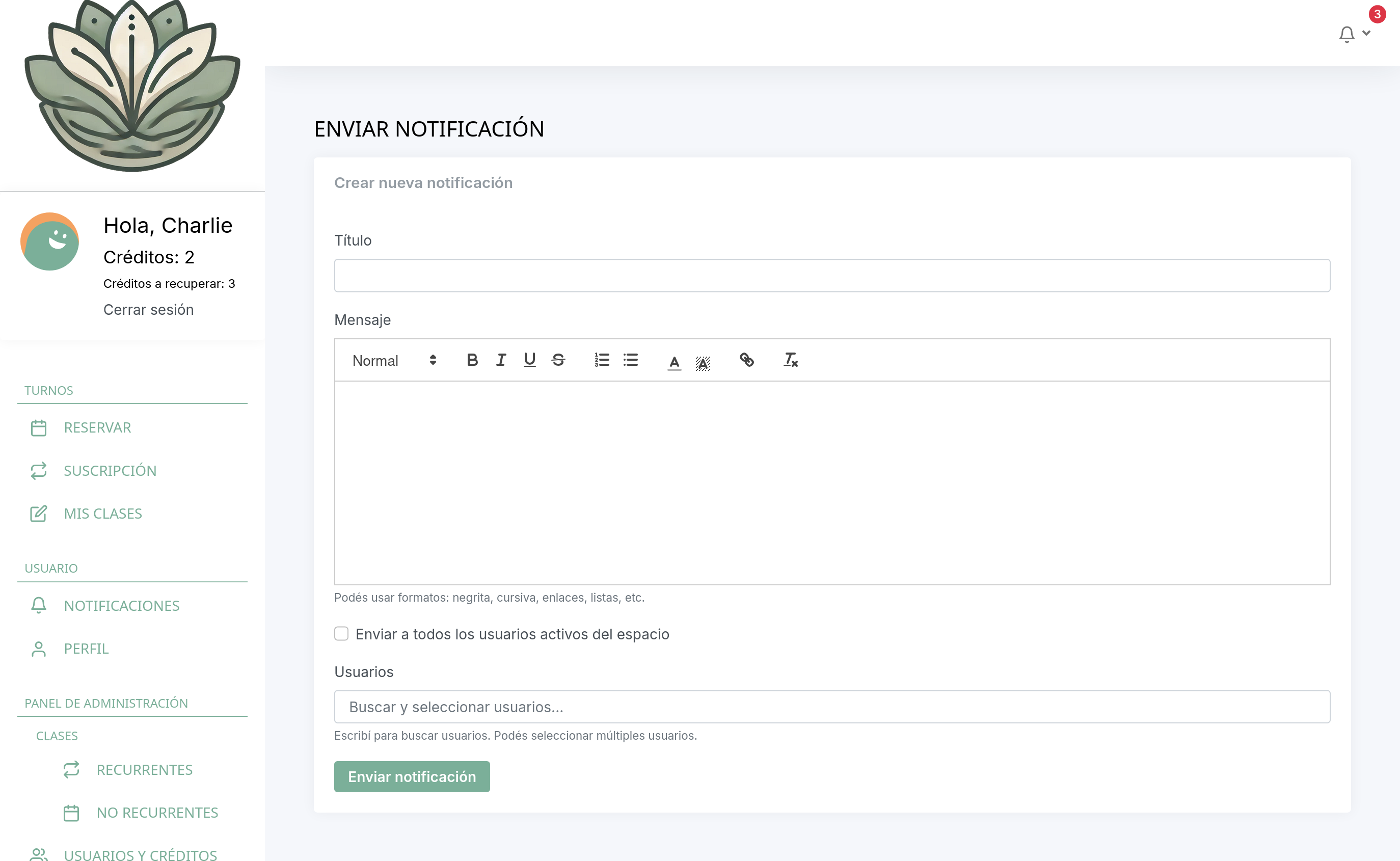
Componentes del Formulario
El formulario de notificaciones está diseñado para ser intuitivo y rápido de usar. Te permite concentrarte en lo importante: el mensaje que querés transmitir a tus alumnos.
Título de la Notificación
El título es lo primero que tus alumnos van a ver cuando reciban la notificación. Tiene que ser claro, conciso y llamar la atención. Pensá en el título como el asunto de un email: si no engancha, probablemente no lean el resto.
Algunos ejemplos de buenos títulos:
- "¡Nueva clase de Spinning los sábados!" - Comunica claramente una novedad
- “Cambio de horario - Yoga del martes” - Directo y específico sobre qué cambió
- “Cierre excepcional por feriado” - Importante y urgente
Evitá títulos genéricos como “Aviso” o “Importante” que no dan ninguna información útil. El título debe anticipar el contenido del mensaje para que tus alumnos puedan priorizar qué leer primero.
Mensaje
Acá redactás el contenido completo de tu notificación. Podés usar saltos de línea para organizar la información y hacerla más fácil de leer. Aunque no hay un límite estricto, tratá de ser conc iso - los mensajes largos a veces se leen por la mitad.
Una estructura que funciona bien es:
- Saludo breve - No hace falta ser muy formal, pero un “Hola” siempre suma
- Información principal - El motivo de la notificación
- Detalles necesarios - Fechas, horarios, o cualquier dato relevante
- Llamado a la acción - Qué querés que hagan con esta información
- Cierre - Una despedida simple
Por ejemplo, si agregaste una nueva clase:
¡Hola!

Te contamos que agregamos un nuevo horario de Spinning:
📅 Todos los sábados a las 9:00 hs
👥 Cupos limitados: 15 personas

Ya podés reservar tu lugar desde la app.

¡Te esperamos!
Equipo TuTaller
Los emojis son opcionales pero pueden ayudar a que el mensaje sea más visual y amigable. Usálos con moderación para resaltar información clave como fechas o números.
Destinatarios
Tenés dos opciones para elegir quiénes van a recibir la notificación:
Enviar a todos los usuarios activos: Al marcar esta opción, la notificación llegará automáticamente a todos los alumnos activos en tu espacio. Es ideal para anuncios generales que afectan a toda tu comunidad, como cambios de horarios, cierres excepcionales, o nuevas clases disponibles para todos.
Seleccionar usuarios específicos: Si no marcás la opción anterior, podés buscar y seleccionar alumnos específicos uno por uno. Esto es perfecto para mensajes más personalizados o cuando querés comunicarte solo con un grupo particular. Por ejemplo, si querés avisar sobre el vencimiento de créditos solo a quienes les quedan pocos, o felicitar personalmente a un alumno por un logro.
El buscador te permite encontrar usuarios rápidamente escribiendo su nombre. A medida que escribís, el sistema filtra la lista para que puedas seleccionar fácilmente a quien necesitás.
Enviar la Notificación
Una vez que completaste todos los campos, revisá el contenido una última vez. Asegurate de que no haya errores de ortografía y que el mensaje sea claro. Esto es importante porque una vez enviada, no se puede deshacer - la notificación llega inmediatamente a los destinatarios.
Cuando estés seguro de que todo está correcto, hacé clic en el botón “Enviar notificación”. El sistema procesará el envío y tus alumnos recibirán el mensaje en la sección de notificaciones de su app.
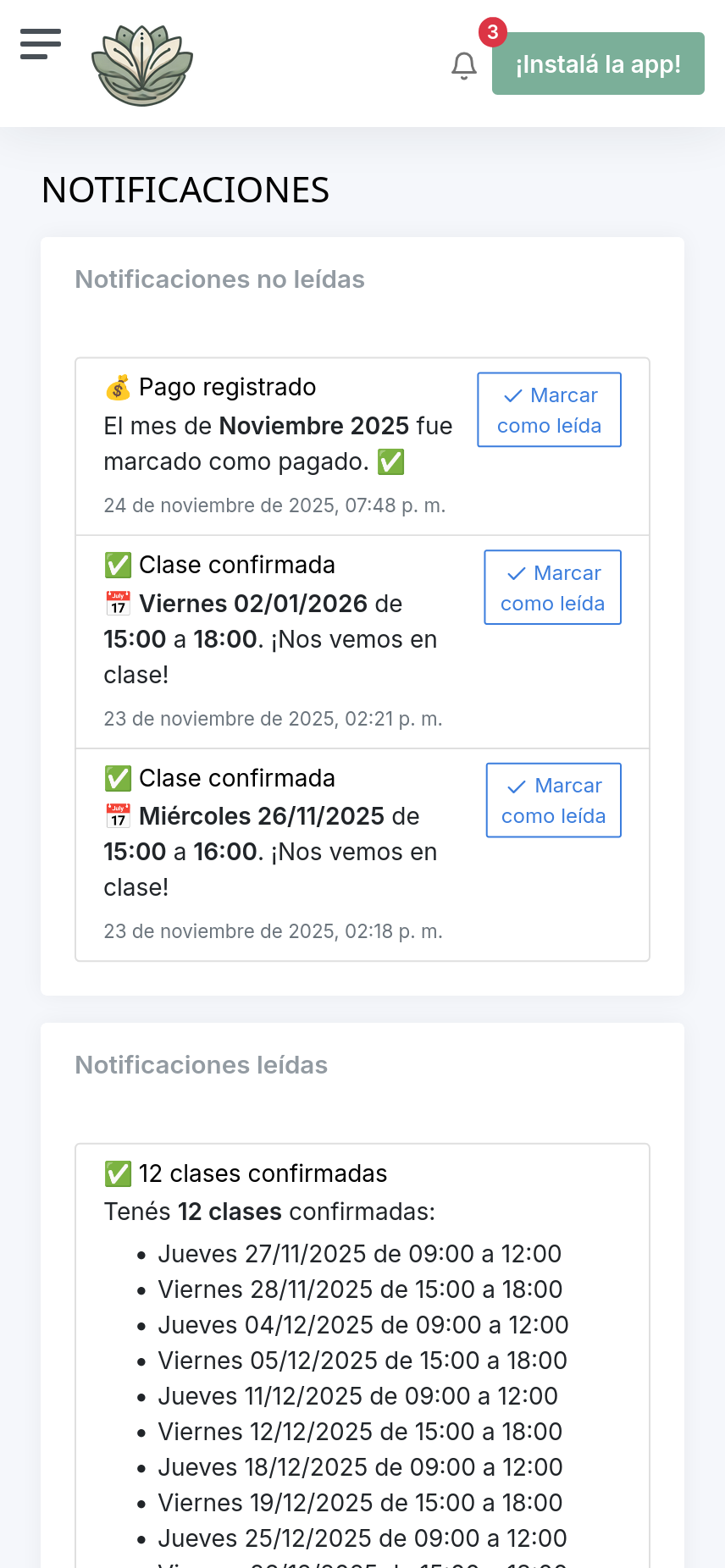
Casos de Uso Frecuentes
Comunicar Nuevas Clases
Cuando incorporás una nueva actividad o un nuevo horario, es esencial que tus alumnos lo sepan. Enviá una notificación clara explicando qué clase es, cuándo se dicta, y cómo pueden reservar su lugar.
Título: “Nueva clase: Pilates Reformer - Miércoles 19hs”
Mensaje:
¡Buenas noticias! 🎉

Sumamos una nueva clase de Pilates Reformer:
📅 Miércoles 19:00 a 20:00 hs
👥 Cupos limitados: 12 personas

Reservá tu lugar ahora en la sección "Reservar" de la app.

¡No te lo pierdas!
Avisar Cambios de Programación
Los cambios de último momento pasan, y cuando suceden, tus alumnos necesitan saberlo cuanto antes para reorganizar sus planes.
Título: “Cambio de horario - Yoga Matutino”
Mensaje:
Hola,

Por mejoras en el est udio, la clase de Yoga Matutino
de los lunes pasa de 7:00 a 8:00 hs a partir del 1/12.

Si ya tenías una reserva, se actualizó automáticamente
al nuevo horario.

Cualquier consulta, escribinos.

Gracias por tu comprensión.
Recordatorios de Pago
Aunque puede ser incómodo, a veces es necesario recordar que hay cuotas pendientes. Hacelo con respeto y ofrecé canales claros para resolver la situación.
Título: “Recordatorio: Cuota de Noviembre pendiente”
Mensaje:
Hola,

Queremos recordarte que tenés pendiente la cuota de Noviembre.

💰 Monto: $15.000
📅 Vencimiento: 10/11

Podés realizar el pago por transferencia:
CBU: 0000000000000000000000
Alias: gym.tutaller

¡Gracias!
Anunciar Eventos Especiales
Los workshops, clases al aire libre, o eventos especiales son oportunidades perfectas para generar entusiasmo y engagement.
Título: “Workshop de Yoga al Aire Libre - 15% descuento”
Mensaje:
¡No te lo pierdas! ☀️

Workshop especial de Yoga en el parque:
📆 Sábado 20/11 a las 10:00
🎫 Precio especial: Solo 2 créditos
👥 Cupos limitados: 15 personas

Incluye:
✅ 90 min de práctica
✅ Desayuno saludable
✅ Mat y accesorios incluidos

Reservá YA en la app - sección "No recurrentes"
Mensajes de Bienvenida
Cuando ingresa un alumno nuevo al sistema, enviarle una notificación de bienvenida personalizada lo hace sentir parte de la comunidad desde el primer día.
Título: “¡Bienvenido/a a TuTaller!”
Mensaje:
¡Hola [Nombre]!

Estamos felices de tenerte con nosotros.

Tu cuenta ya está activa y tenés [X] créditos disponibles.
Podés ver las clases y reservar tu lugar en cualquier momento.

Si tenés dudas sobre cómo usar la plataforma, consultá
los tutoriales en nuestro blog o escribinos por WhatsApp.

¡Nos vemos en la clase!
El equipo de TuTaller
Mejores Prácticas de Comunicación
Frecuencia Apropiada
No satures a tus alumnos con notificaciones constantes. Si reciben mensajes todos los días, eventualmente van a empezar a ignorarlos. Reservá las notificaciones para información realmente importante o relevante. Como regla general, no envíes más de 2-3 notificaciones por semana.
También considerá el horario. Evitá enviar notificaciones muy temprano en la mañana (antes de las 8am) o muy tarde en la noche (después de las 21hs). La mejor ventana suele ser entre las 10am y las 20hs, cuando la mayoría de las personas está activa y receptiva.
Tono y Estilo
TuTaller es un espacio cercano y amigable, no una corporación formal. Usá un tono conversacional, con el “vos” argentino que genera cercanía. Firmá con tu nombre o el del espacio para que sientan que hay personas reales del otro lado.
Sé claro y directo. La gente lee notificaciones en el celular, muchas veces entre otras actividades. Mensajes cortos y concisos tienen mucho más impacto que párrafos largos. Destacá lo importante con emojis si ayuda, pero sin exagerar.
Incluí un Llamado a la Acción
Cada notificación debería dejar claro qué esperás que hagan tus alumnos con esa información:
- “Reservá tu lugar ahora”
- “Revisá el nuevo horario en tu calendario”
- “Confirmanos tu asistencia por WhatsApp”
- “Entrá a la app para ver más detalles”
Un llamado a la acción claro convierte un mensaje informativo en algo accionable, aumentando la participación de tus alumnos.
Segmentación Inteligente
Antes de enviar a todos, preguntate: ¿realmente todos necesitan esta información? Si estás avisando sobre el vencimiento de créditos, solo tiene sentido enviar la notificación a quienes están en esa situación. Si estás ofreciendo una clase avanzada, tal vez solo querés convocar a alumnos con cierto nivel de experiencia.
Usar la opción de seleccionar usuarios específicos te permite ser más relevante en tu comunicación, lo cual hace que tus alumnos presten más atención cuando reciben un mensaje tuyo.
Próximos Pasos
Ahora que sabés cómo usar el sistema de notificaciones, podés explorar cómo medir el impacto de tus comunicaciones:
- Tutorial 9: Métricas y Análisis: Medí la efectividad de tu gestión
- Tutorial 10: Proceso de Registro del Alumno: Entendé la experiencia desde el lado del alumno
Continuá con el Tutorial 9: Métricas y Análisis para aprender a medir el rendimiento de tu espacio.
Resumen
En este tutorial aprendiste a:
✅ Acceder al sistema de notificaciones desde el panel de administración
✅ Redactar títulos y mensajes efectivos
✅ Elegir entre enviar a todos los usuarios o seleccionar destinatarios específicos
✅ Aplicar mejores prácticas de comunicación
✅ Usar notificaciones para distintos casos de uso
Recordá que la comunicación efectiva es clave para mantener a tus alumnos comprometidos y satisfechos. Usá las notificaciones con inteligencia y vas a ver cómo mejora la participación en tu taller.
¿Qué tipo de notificaciones enviás más seguido? ¿Tenés alguna plantilla que te funcione especialmente bien? Compartila en los comentarios para inspirar a otros administradores.