Tutorial 6: Gestión de Usuarios y Créditos
Tutorial 6: Gestión de Usuarios y Créditos
La sección “Usuarios y créditos” es donde administrás toda la información de tus alumnos. Desde acá podés dar de alta nuevas personas, cargarles créditos cuando pagan su cuota y ver su historial.
Listado de Alumnos
Al ingresar, ves una lista completa de todos los usuarios registrados en tu espacio.
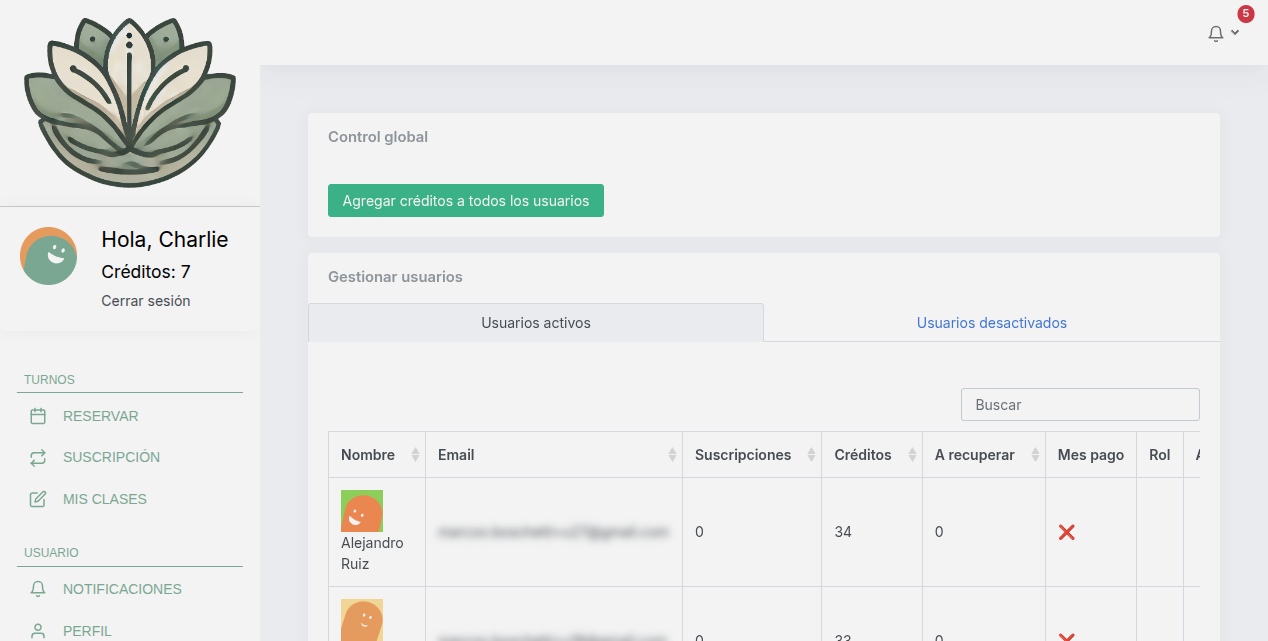
La tabla te muestra datos clave:
- Nombre y Email: Para identificarlos.
- Créditos: El saldo actual que tienen disponible para reservar.
- Estado: Si están activos o inactivos.
Asignando Créditos
Cuando un alumno paga su cuota, tu tarea es cargarle los créditos correspondientes.
- Buscá al alumno en la lista.
- Hacé clic en su nombre o en el botón de edición.
- En su perfil, buscá la opción para Asignar créditos o Registrar pago.
- Ingresá la cantidad de créditos (o seleccioná el plan que pagó).
El sistema sumará esos créditos a su cuenta inmediatamente, permitiéndole volver a reservar clases.
Creando Nuevos Usuarios
Si bien los alumnos pueden registrarse por su cuenta (como veremos en el Tutorial 10), vos también podés crear usuarios manualmente desde el botón “Nuevo usuario”. Esto es útil si viene alguien presencialmente a tu taller y querés darle de alta en el momento.
Próximos Pasos
A veces un alumno te dice que “no puede reservar” o que “no ve las clases”. Para entender qué le pasa, nada mejor que ver la app con sus propios ojos. En el próximo tutorial te mostramos la herramienta de Impersonación.
Continuá con el Tutorial 7: Impersonar Usuarios para aprender a resolver problemas de tus alumnos.