Tutorial 2: Configuración Inicial de tu Espacio
Tutorial 2: Configurando Tu Espacio por Primera Vez
Una vez que conocés el panel, el siguiente paso es configurar tu espacio para que funcione según tus reglas. La sección de Configuración es donde definís la identidad de tu taller y, lo más importante, tu modelo de negocio.
Para acceder, hacé clic en “Configuración” en el menú lateral. Vas a ver un formulario simple con los campos esenciales para tu gestión.
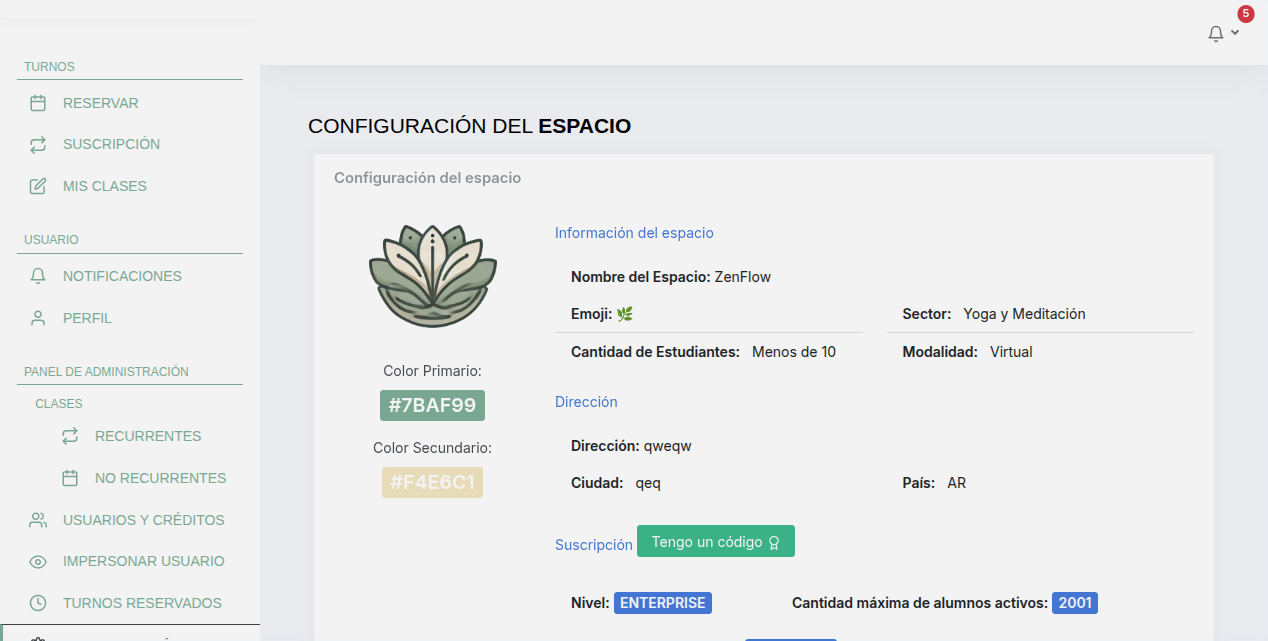
Información Básica del Espacio
Lo primero que definís es la identidad de tu taller:
- Nombre del espacio: Es el nombre que verán tus alumnos en la aplicación y en los correos. Usá el nombre comercial de tu taller.
- Descripción: Un espacio para contar brevemente de qué se trata tu propuesta. Aparece en la vista de bienvenida para nuevos usuarios.
- Alias: Es el identificador único de tu espacio en la URL (por ejemplo,
tutaller.com.ar/app/alias). Elegí algo corto y fácil de recordar.
Modelo de Suscripción y Créditos
Esta es la parte clave de tu negocio. TuTaller funciona con un modelo de suscripción mensual que asigna créditos a los alumnos.
- Precio de suscripción mensual: Acá ingresás el valor de la cuota mensual en pesos. Este es el monto que tus alumnos deberán abonar para mantener su suscripción activa.
- Créditos incluidos en la suscripción: Definí cuántos créditos recibe el alumno por ese pago mensual.
- Por ejemplo, si tu cuota es de $20.000 y querés que el alumno pueda venir a 8 clases al mes, ponés “8” en este campo.
- El sistema usará este valor para renovar automáticamente los créditos de los alumnos activos cada mes.
Personalización Visual
También podés elegir los colores que representan a tu marca. Esto hace que la aplicación se sienta propia y profesional.
- Color primario: Se usa en los botones principales y encabezados.
- Color secundario: Para detalles y elementos de soporte.
Podés usar el selector de colores para encontrar el tono exacto o ingresar el código hexadecimal si ya tenés una paleta de marca definida.
Guardar Cambios
Una vez que completaste todos los campos, no te olvides de hacer clic en el botón “Guardar” (el ícono del disquete o el botón de confirmación). Los cambios se aplican inmediatamente y son visibles para todos tus alumnos.
Próximos Pasos
Con tu espacio ya configurado y tu modelo de precios definido, estás listo para empezar a crear las clases que tus alumnos van a reservar. En el próximo tutorial vamos a ver cómo armar tu grilla de horarios recurrente.
Continuá con el Tutorial 3: Crear Clases Recurrentes para aprender a armar tu grilla de horarios semanal.