Tutorial 1: Primeros Pasos en TuTaller - Conociendo el Panel de Administración
Tutorial 1: Primeros Pasos en TuTaller
Cuando ingresás por primera vez a TuTaller como administrador, lo primero que ves es el panel de control principal. Este es el corazón de tu gestión diaria, desde donde podés acceder a todas las funcionalidades necesarias para administrar tu espacio. En este tutorial vamos a recorrer juntos cada sección del panel para que sepas exactamente dónde encontrar cada herramienta.
Tu Primer Vista del Panel
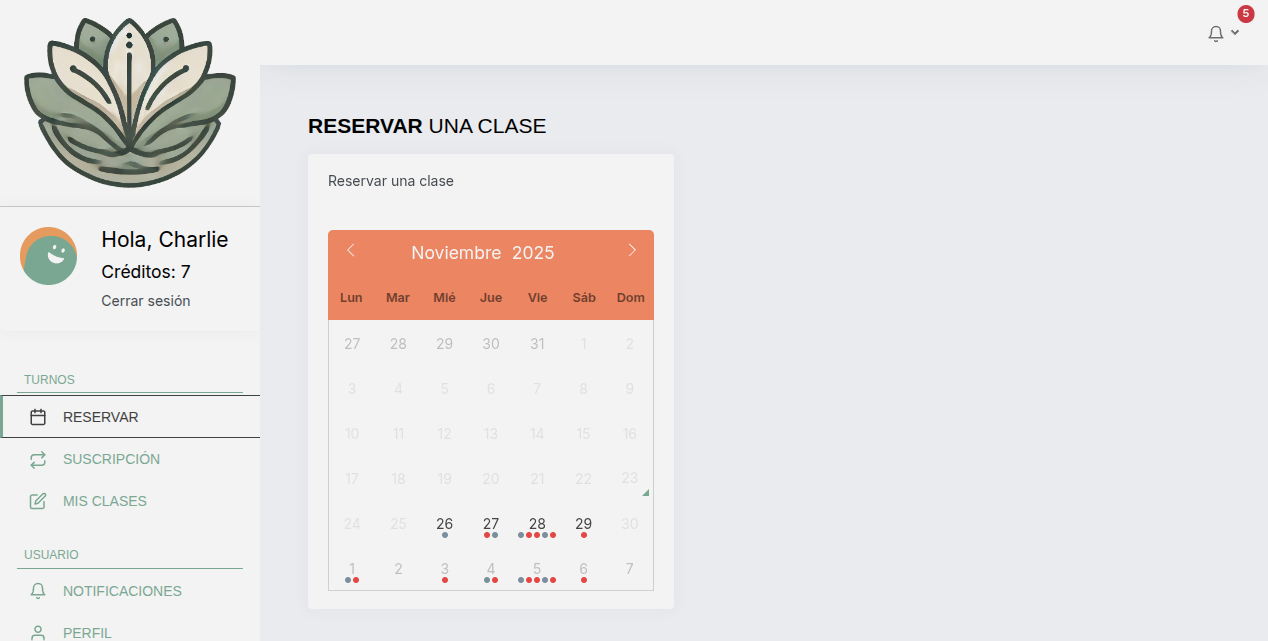
Al iniciar sesión, el sistema te lleva directamente al dashboard principal. Acá tenés una vista general de tu espacio con acceso rápido a las funciones más importantes. La interfaz está diseñada para ser limpia y fácil de usar, permitiéndote encontrar lo que necesitás sin distracciones.
Entendiendo el Menú Principal
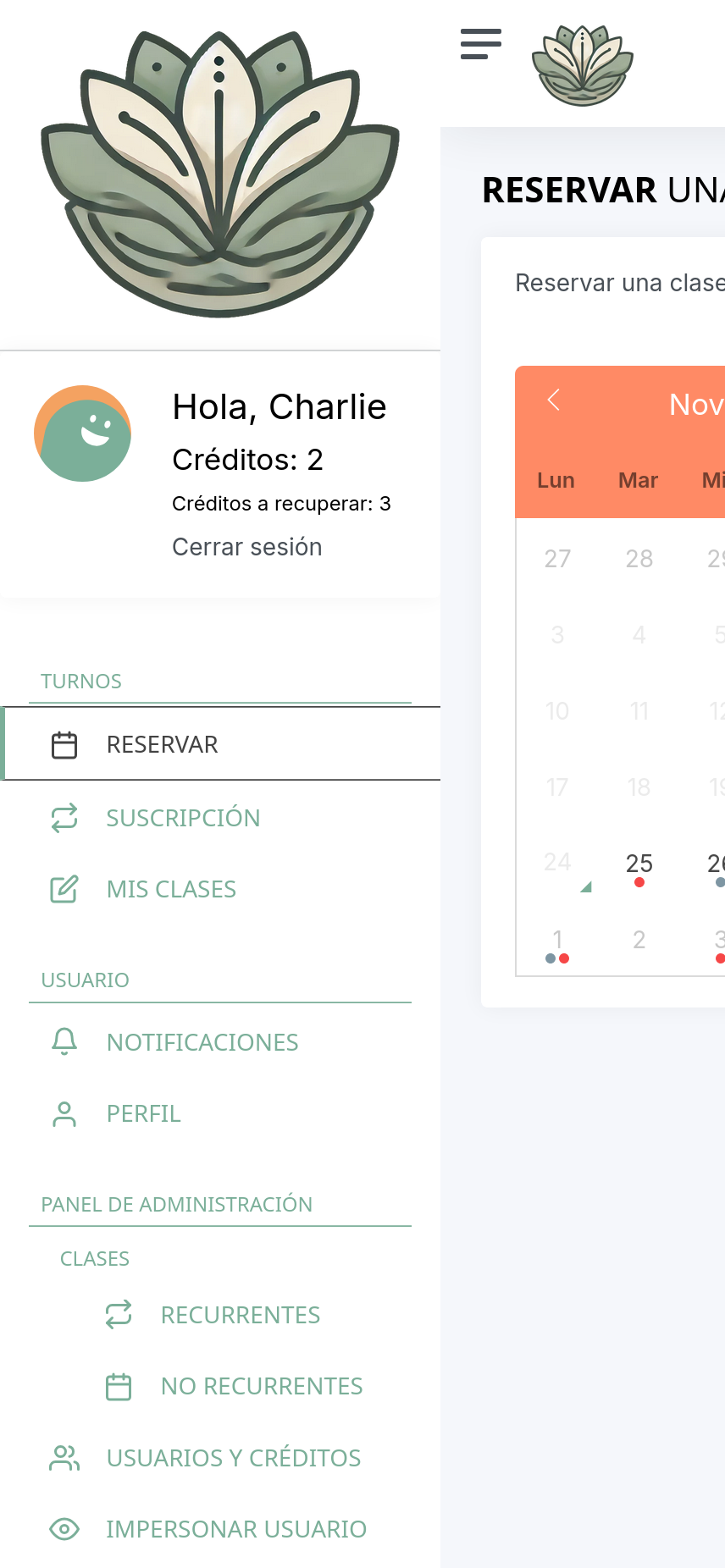
El menú lateral izquierdo (o menú hamburguesa en móviles) es tu centro de comando. Está organizado en grupos lógicos para facilitar tu trabajo diario:
Gestión de Clases
Acá es donde vas a pasar la mayor parte del tiempo configurando tu oferta:
- Recurrentes: Para las clases que se repiten todas las semanas (como Yoga los lunes y miércoles).
- No recurrentes: Para eventos únicos, workshops o clases especiales que suceden una sola vez.
Gestión de Usuarios
Herramientas para administrar a tu comunidad:
- Usuarios y créditos: Tu base de datos de alumnos. Podés ver sus créditos, asignar planes y gestionar sus cuentas.
- Impersonar usuario: Una herramienta muy útil para ver la plataforma exactamente como la ve un alumno específico, ideal para ayudarlos si tienen dudas.
Monitoreo y Análisis
Para saber qué está pasando en tu taller:
- Turnos reservados: Un calendario visual con todas las reservas confirmadas.
- Métricas: Estadísticas clave sobre el rendimiento de tu espacio.
Configuración y Comunicación
- Configuración: Donde personalizás tu espacio, definís precios y reglas.
- Enviar notificación: Para comunicarte directamente con tus alumnos.
Adaptándose a Tu Dispositivo
Una de las grandes ventajas de TuTaller es que es completamente responsivo. Esto significa que podés gestionar tu espacio desde la computadora de tu escritorio, una tablet o tu celular con la misma facilidad.
Si estás en la computadora, vas a ver el menú lateral siempre visible. Si estás en el celular, el menú se oculta para darte más espacio de pantalla, pero podés acceder a él tocando el ícono de las tres rayitas arriba a la izquierda. Todas las funciones están disponibles en todos los dispositivos, así que no estás atado a la oficina.
Próximos Pasos
Ahora que ya te ubicás en el panel, es hora de empezar a configurar tu espacio. En el próximo tutorial vamos a ver en detalle la sección de Configuración, donde vas a poder ponerle nombre a tu taller, definir los precios de tus suscripciones y personalizar la apariencia.
Continuá con el Tutorial 2: Configuración Inicial de tu Espacio para aprender a personalizar TuTaller según las necesidades de tu taller.