Congelar Acciones de Alumnos al Organizar el Mes
¡Congelá Temporalmente las Modificaciones de Alumnos Mientras Organizás el Mes! 🛠️✨
Si administrás un taller con muchas clases semanales y decenas de alumnos, seguro conocés ese momento clave de cada mes: habilitar el mes siguiente y dejar toda la grilla lista.
Cuando habilitás un mes en TuTaller, el sistema crea automáticamente todos los turnos de tus clases recurrentes e inscribe a los alumnos suscriptos en sus horarios habituales. Sin embargo, en la práctica de cualquier taller real, inmediatamente después de habilitar el mes solés necesitar unos minutos para hacer ajustes manuales:
- Eliminar turnos que caen en días feriados o jornadas en las que el taller permanecerá cerrado.
- Mover alumnos que pidieron cambiar su suscripción de horario para el nuevo mes.
- Ajustar cupos o agregar excepciones puntuales en el Panel de Turnos Reservados.
El Problema: Cambios simultáneos mientras estás organizando
Imaginá que acabás de habilitar el próximo mes y todavía tenés que borrar los turnos de un lunes feriado y reubicar a tres alumnos en otro horario. Si en ese mismo instante varios alumnos entran a la app, ven el mes recién habilitado y empiezan a cancelar clases, usar créditos de recuperación o modificar sus suscripciones, tus ajustes se pisan con las acciones de ellos.
Para resolver esto de raíz, sumamos una nueva herramienta pensada específicamente para estas ventanas de mantenimiento: Congelar temporalmente las modificaciones de los alumnos.
¿Cómo funciona esta configuración?
Desde la sección de Configuración del Espacio, ahora contás con un nuevo interruptor que podés prender y apagar en cualquier momento con un solo clic:
🛠️ Congelar temporalmente las modificaciones de los alumnos (mientras organizás el mes)
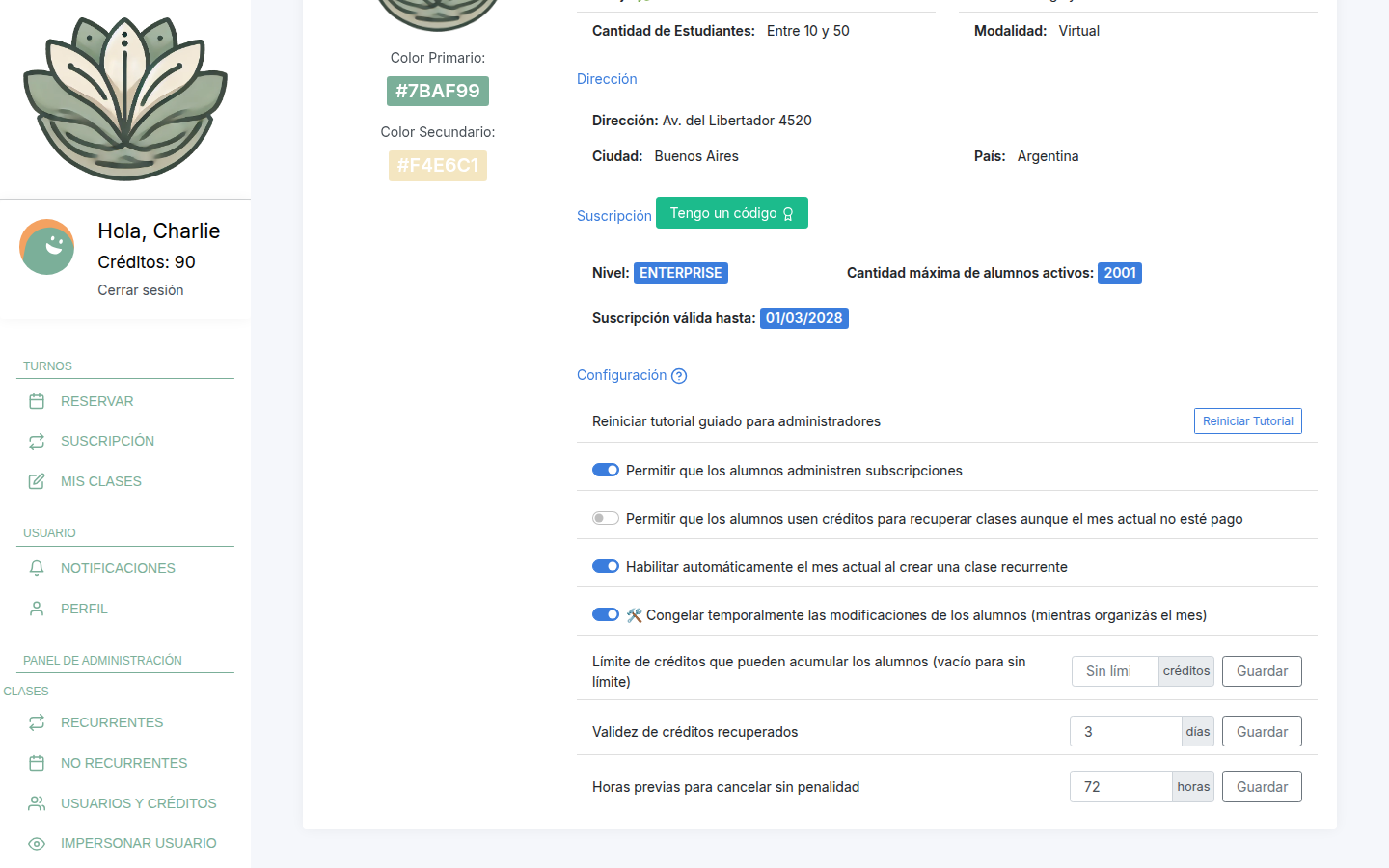 Activá o desactivá el congelamiento temporal con un solo clic desde Configuración del Espacio.
1. ¿Qué pasa cuando lo activás?
- Los administradores siguen teniendo control total: Vos y tu equipo pueden habilitar meses, crear o borrar turnos, inscribir o dar de baja alumnos, cargar pagos y modificar cualquier configuración sin ninguna restricción.
- Se pausan todas las operaciones de escritura de los alumnos: Mientras el interruptor esté encendido, los alumnos no pueden:
- Reservar turnos nuevos.
- Cancelar clases (ni con devolución ni con pérdida de crédito).
- Suscribirse o darse de baja de clases recurrentes.
- Crear o eliminar alertas de cupos libres.
- Modificar datos de su perfil.
- Los alumnos siguen pudiendo consultar sus horarios: No se les cierra el acceso a la app; pueden entrar, ver el calendario y consultar sus clases, pero todos los botones de modificación quedan deshabilitados y protegidos también a nivel servidor.
2. Comunicación clara: Banner superior para los alumnos
Para evitar que tus alumnos piensen que hay un error en su cuenta o te escriban por WhatsApp preguntando por qué no pueden tocar un botón, cuando activás esta opción aparece automáticamente un banner destacado en la parte superior de la aplicación:
🛠️ ¡Estamos organizando los horarios del mes! ✨
Por el momento las reservas, cancelaciones y cambios en suscripciones están pausados temporalmente mientras el equipo del taller acomoda las clases. ¡En breve vas a poder gestionar tus turnos nuevamente! 🙌
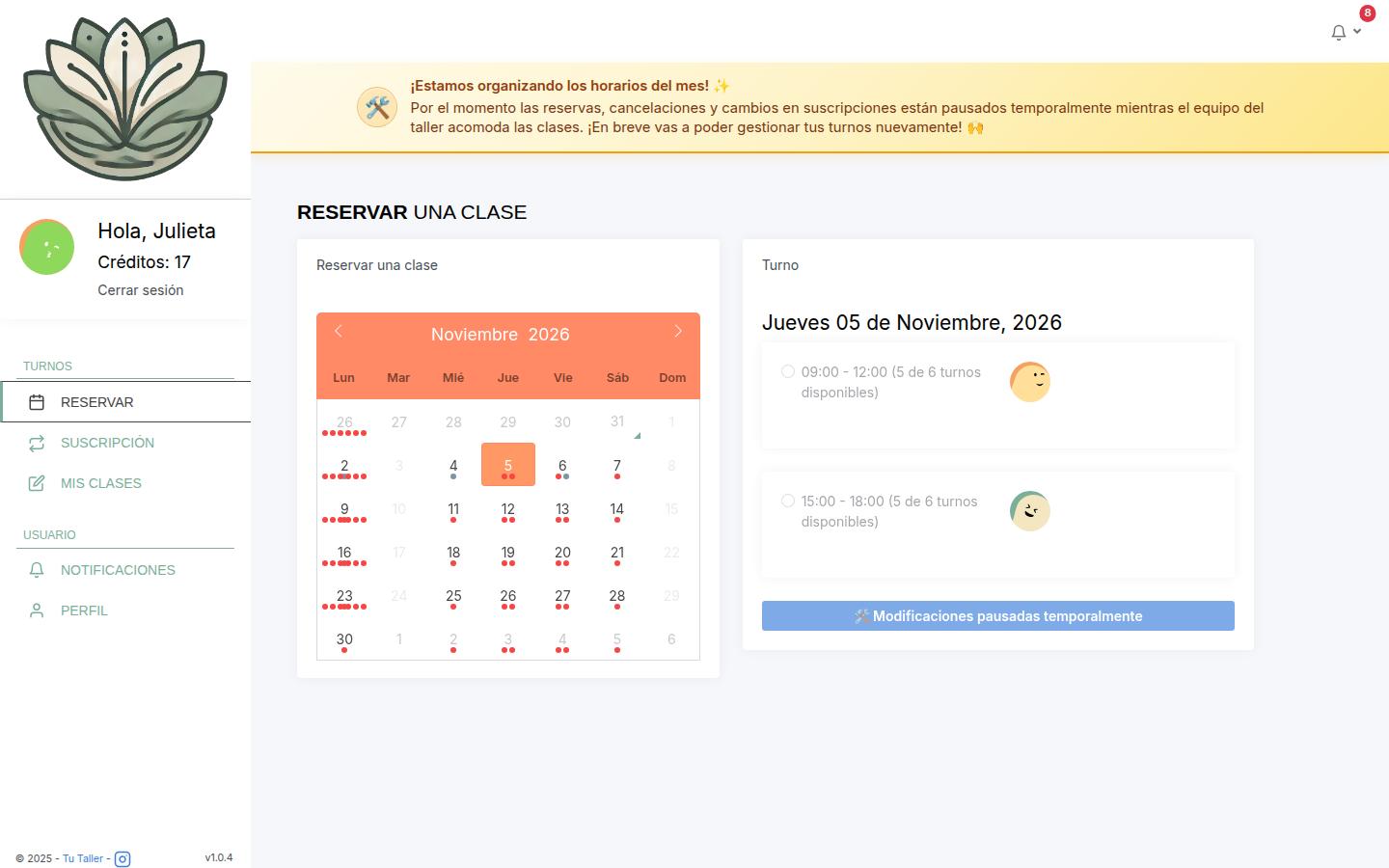 Los alumnos ven el banner superior informativo y el botón de reserva pausado temporalmente.
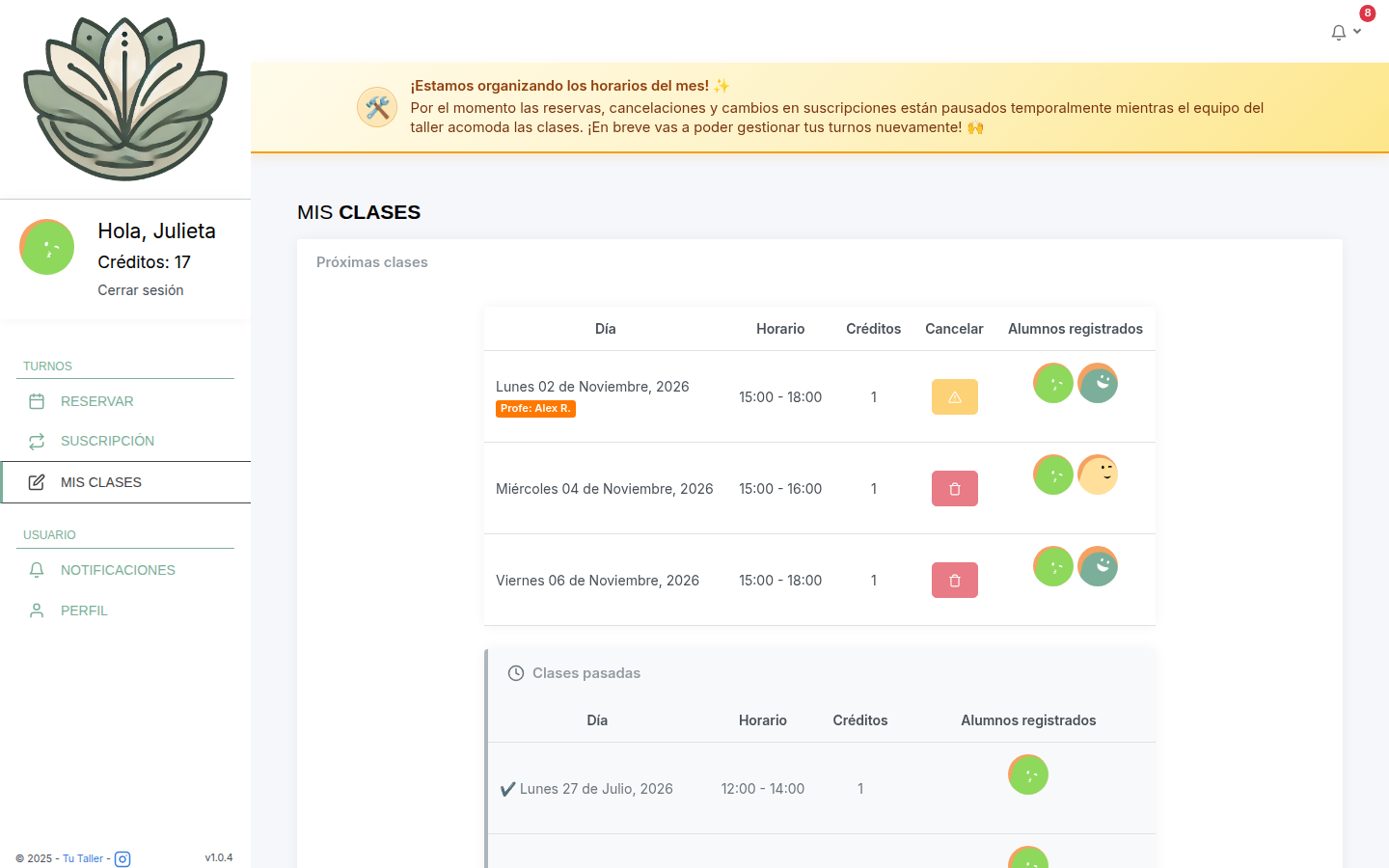 En “Mis clases”, los alumnos pueden consultar sus próximos turnos mientras los botones de cancelación permanecen bloqueados.
De esta forma, cualquier alumno que ingrese mientras estás armando los horarios entiende al instante qué está pasando y sabe que en unos minutos volverá a tener habilitadas las reservas.
El Flujo Recomendado para Abrir Cada Mes en 4 Pasos
Para que la apertura de cada mes sea ordenada y libre de estrés, te recomendamos seguir esta secuencia:
- Activá el congelamiento temporal: Entrá a Configuración y encendé el switch “Congelar temporalmente las modificaciones de los alumnos”.
- Habilitá el mes: Andá a la sección de clases recurrentes y habilitá el nuevo mes para que se generen los turnos y las inscripciones automáticas.
- Hacé tus ajustes finos con tranquilidad:
- Borrá las clases que caigan en feriados.
- Mové a los alumnos que hayan coordinado un cambio de día u horario.
- Revisá en el listado de turnos reservados que toda la grilla haya quedado tal como querés.
- Desactivá el congelamiento temporal: Volvé a Configuración y apagá el switch. El banner desaparece al instante y tus alumnos ya pueden reservar recuperaciones o gestionar sus clases sobre la grilla definitiva.
Disponible Ahora en tu Espacio
Esta funcionalidad ya está activa para todos los espacios de TuTaller. Podés encontrarla hoy mismo dentro del menú Configuración de tu panel de administración, o repasar todas las opciones disponibles en nuestro Tutorial 16: Configuración Avanzada del Espacio.