Tutorial 12: Perfil del Alumno - Gestión de Cuenta Personal
Tutorial 12: Perfil del Alumno - Gestión de Cuenta Personal
El perfil es el espacio personal de cada alumno donde puede gestionar cuenta, ver historial y configurar preferencias.
Accediendo al Perfil
Desde la aplicación web o móvil, el alumno hace clic en “Perfil” en el menú.
Información que Se Muestra
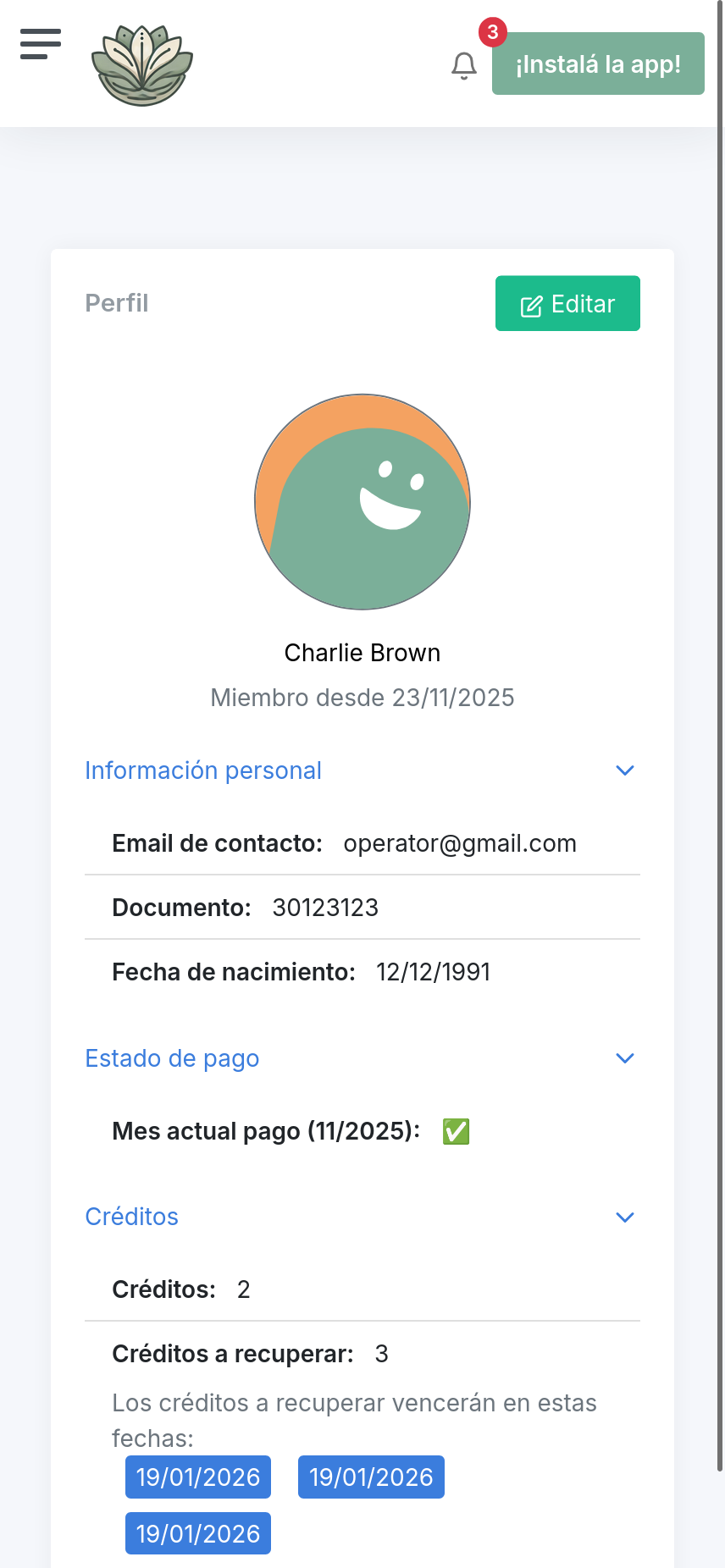
Al ingresar al perfil, el alumno puede ver su nombre completo en la parte superior de la pantalla, junto con la fecha desde la cual está registrado en el taller. Esta información le da contexto sobre cuánto tiempo lleva siendo parte de la comunidad.
Tutorial 11: Reservas desde la Perspectiva del Alumno
Tutorial 11: Reservas desde la Perspectiva del Alumno
La función principal de la app para tus alumnos es reservar clases. El proceso está diseñado para ser súper simple e intuitivo.
La Sección “Reservar”
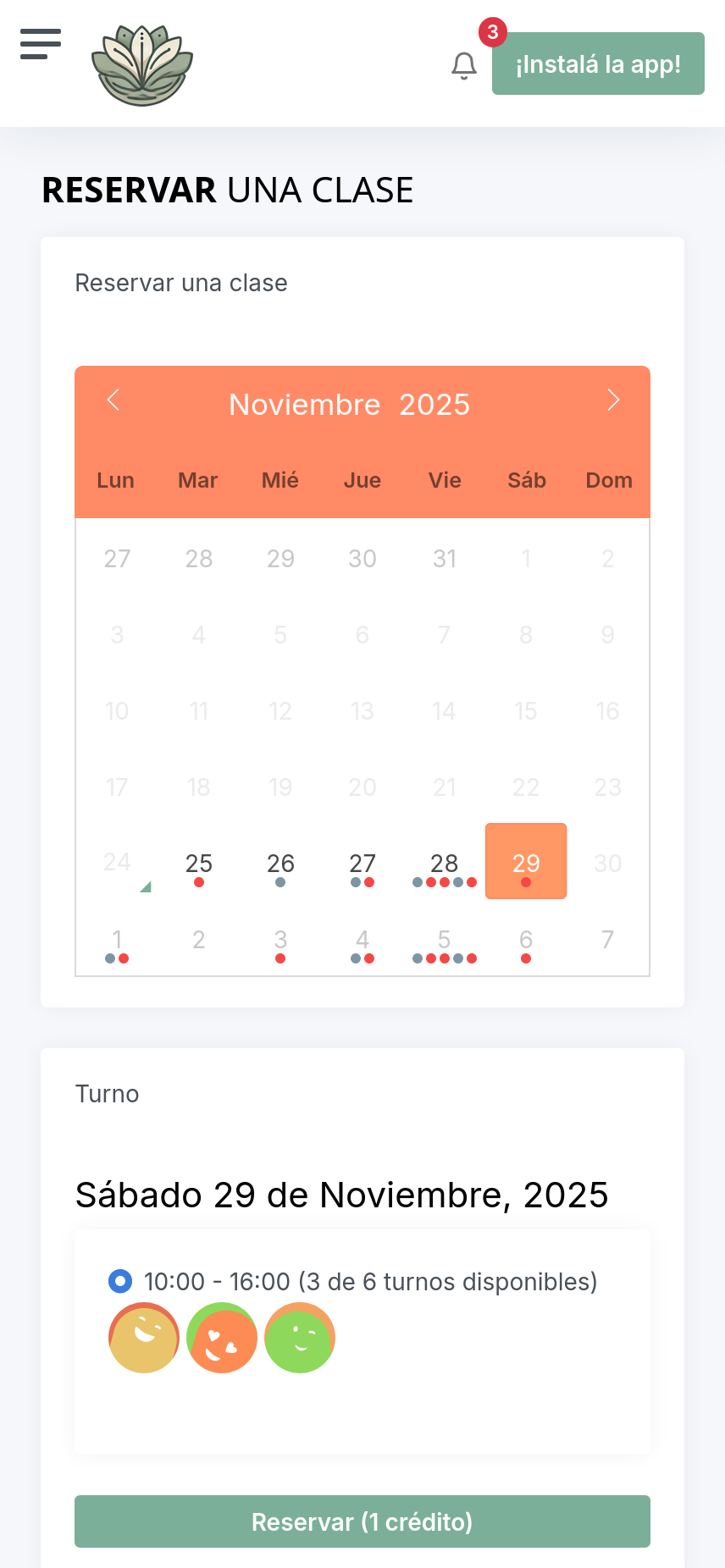
Desde el menú principal, el alumno accede a “Reservar”. Acá ve un listado o calendario con todas las clases disponibles para los próximos días.
El Proceso de Reserva
- El alumno elige la clase que quiere (ej: “Yoga - Lunes 19hs”).
- Hace clic en “Reservar”.
- El sistema verifica si tiene créditos suficientes.
- Si tiene créditos: La reserva se confirma inmediatamente y se descuenta 1 crédito.
- Si no tiene créditos: El sistema le avisa que debe recargar o contactar al administrador.
Mis Clases
Una vez reservada, la clase aparece en la sección “Mis Clases” del alumno. Desde ahí puede ver el detalle o cancelar la reserva si no puede asistir (lo que te libera el cupo automáticamente).
Tutorial 14: Gestionar Notificaciones (Alumno)
Tutorial 14: Gestionar Notificaciones
La comunicación fluida es clave. En TuTaller, los alumnos reciben notificaciones importantes sobre:
- Confirmaciones de reserva.
- Cancelaciones de clases.
- Recordatorios de vencimiento de créditos.
- Mensajes directos tuyos (como vimos en el Tutorial 8).
El Centro de Notificaciones
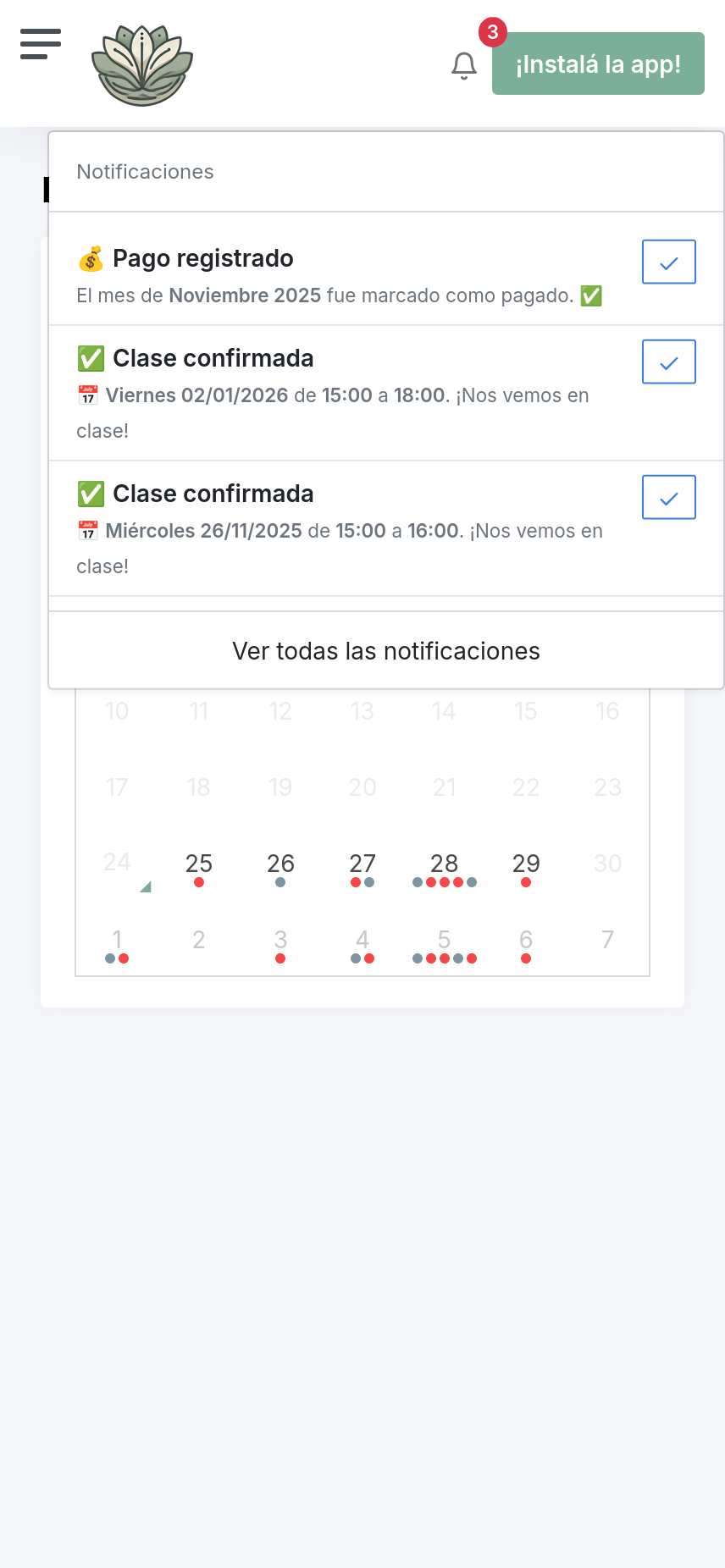
Los alumnos pueden acceder a sus mensajes haciendo clic en el ícono de la campana o en la sección “Notificaciones” del menú.
Funcionalidades:
- Leer: Al hacer clic en una notificación, se expande para mostrar el mensaje completo.
- Marcar como leída: Una vez leída, pueden archivarla para mantener su bandeja limpia.
- Estado: Las notificaciones no leídas suelen destacarse para llamar la atención.
Enseñarles a tus alumnos a revisar esta sección te asegura que no se pierdan ninguna novedad importante de tu espacio.
Tutorial 13: Suscripciones a Clases Recurrentes
Tutorial 13: Suscripciones a Clases Recurrentes
Para los alumnos que asisten siempre en el mismo horario (por ejemplo, “Yoga los Martes 19hs”), TuTaller ofrece la función de Suscripciones. Esto les permite asegurar su lugar automáticamente cada semana sin tener que reservar manualmente clase por clase.
¿Cómo Suscribirse?
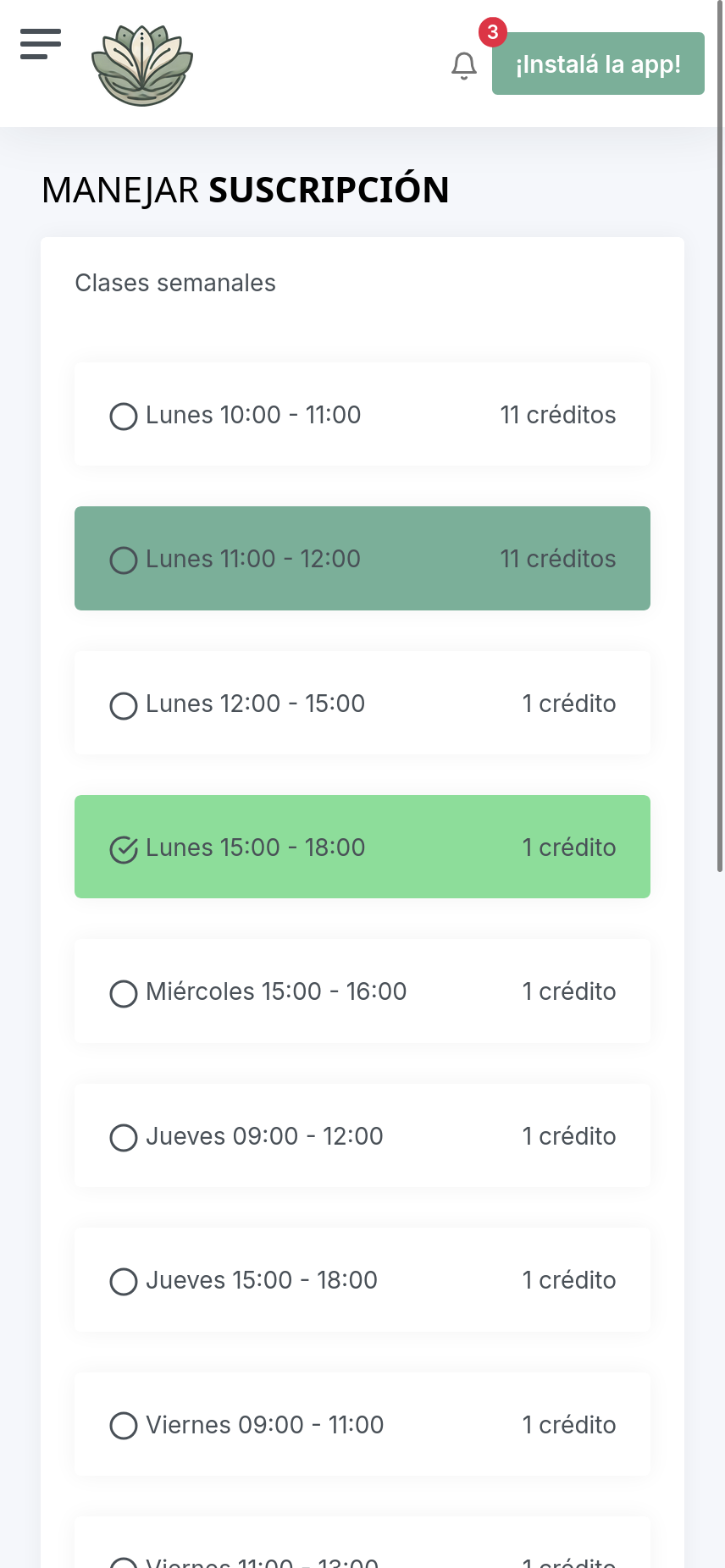
Desde la sección “Suscripciones” (o “Clases Semanales”) en el menú, el alumno puede ver todas las clases recurrentes disponibles.
Pasos para el Alumno:
- Busca la clase deseada en la lista.
- Hace clic en “Suscribirse”.
- El sistema verificará si tiene créditos suficientes.
- ¡Listo! Queda anotado fijo para esa clase todas las semanas.
Ventajas
- Comodidad: Se olvidan de reservar cada semana.
- Seguridad: Su lugar está guardado, nadie se lo puede sacar.
- Organización: Vos como administrador ya sabés con qué base de alumnos contás.
Continuá con el Tutorial 14: Gestionar Notificaciones para aprender a mantenerte al día con las novedades.
Tutorial 10: Proceso de Registro del Alumno
Tutorial 10: Proceso de Registro del Alumno
Hasta ahora vimos todo desde tu lado (el administrador). Ahora vamos a ver cómo es la experiencia para tus alumnos. Todo empieza con el registro.
La Pantalla de Bienvenida
Cuando tus alumnos ingresan a la URL de tu espacio (ej: tutaller.com.ar/app/tuespacio), se encuentran con la pantalla de inicio de sesión.
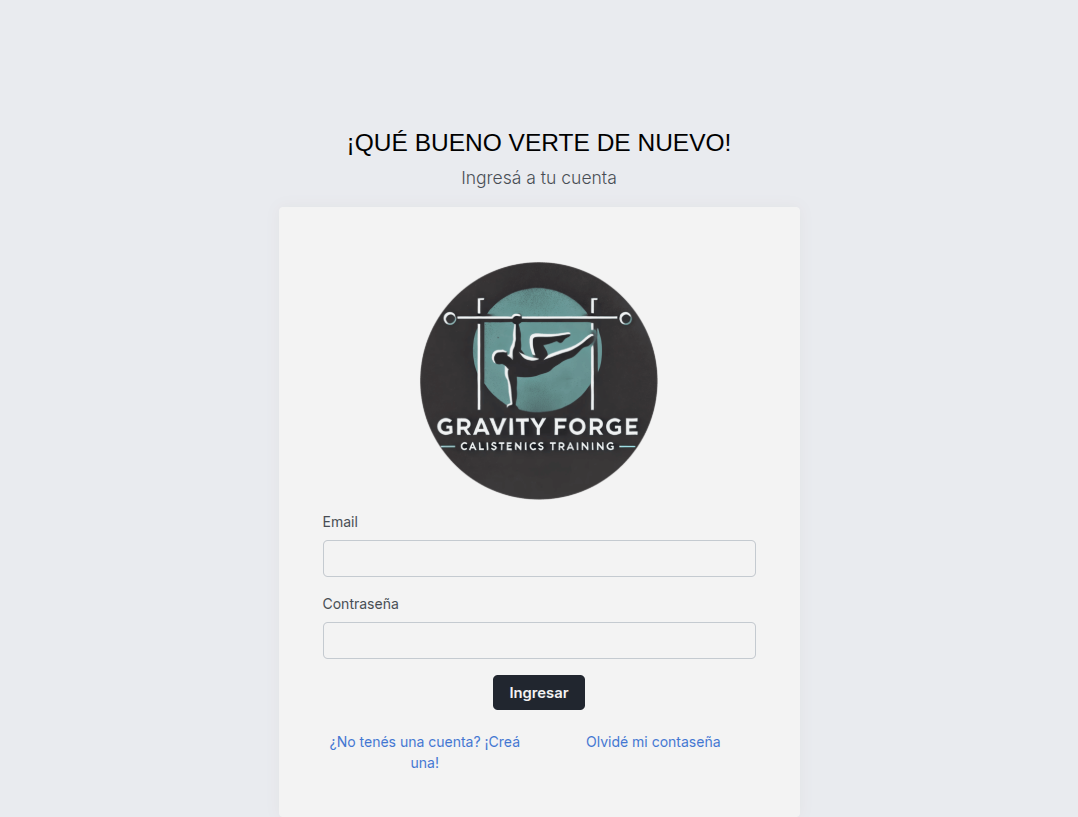
Creando una Cuenta
Si es la primera vez que ingresan, deben hacer clic en “Registrarse” (o “Crear cuenta”). El formulario les pedirá:
Tutorial 9: Métricas y Análisis de tu Taller
Tutorial 9: Métricas y Análisis
Lo que no se mide, no se puede mejorar. La sección de “Métricas” te da una visión clara de la salud de tu negocio.
El Dashboard de Métricas
Al ingresar, vas a ver un resumen visual del rendimiento de tu taller.
Resumen General
En la parte superior, encontrás los indicadores clave y gráficos de evolución:
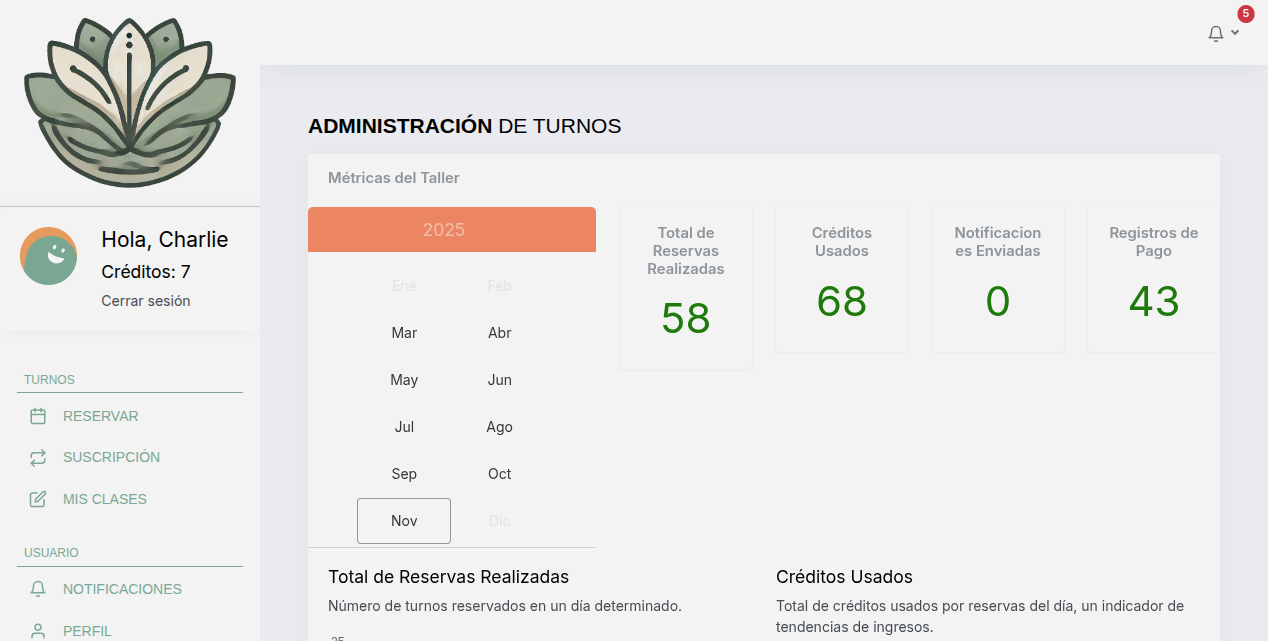
- Reservas Totales: Cuántos turnos se reservaron en el período.
- Usuarios Activos: Cuántos alumnos están participando regularmente.
- Ocupación Promedio: ¿Qué tan llenas están tus clases?
- Créditos Consumidos: Un indicador directo de la actividad real.
Detalle de Registros
Más abajo, podés ver el detalle granular de cada movimiento en tu espacio:
Tutorial 8: Enviar Notificaciones a tus Alumnos
Tutorial 8: Enviar Notificaciones a tus Alumnos
Mantener una comunicación fluida con tus alumnos es fundamental para el éxito de tu taller. TuTaller incluye un sistema de notificaciones que te permite enviar mensajes directamente a tus alumnos dentro de la plataforma, asegurándote de que reciban información importante de manera inmediata.
Accediendo al Sistema de Notificaciones
Desde el panel de administración, hacé clic en “Enviar notificación” en el menú lateral izquierdo. Se abrirá un formulario simple y directo donde podés componer tu mensaje.
Tutorial 7: Impersonar Usuarios para Soporte
Tutorial 7: Impersonar Usuarios para Soporte
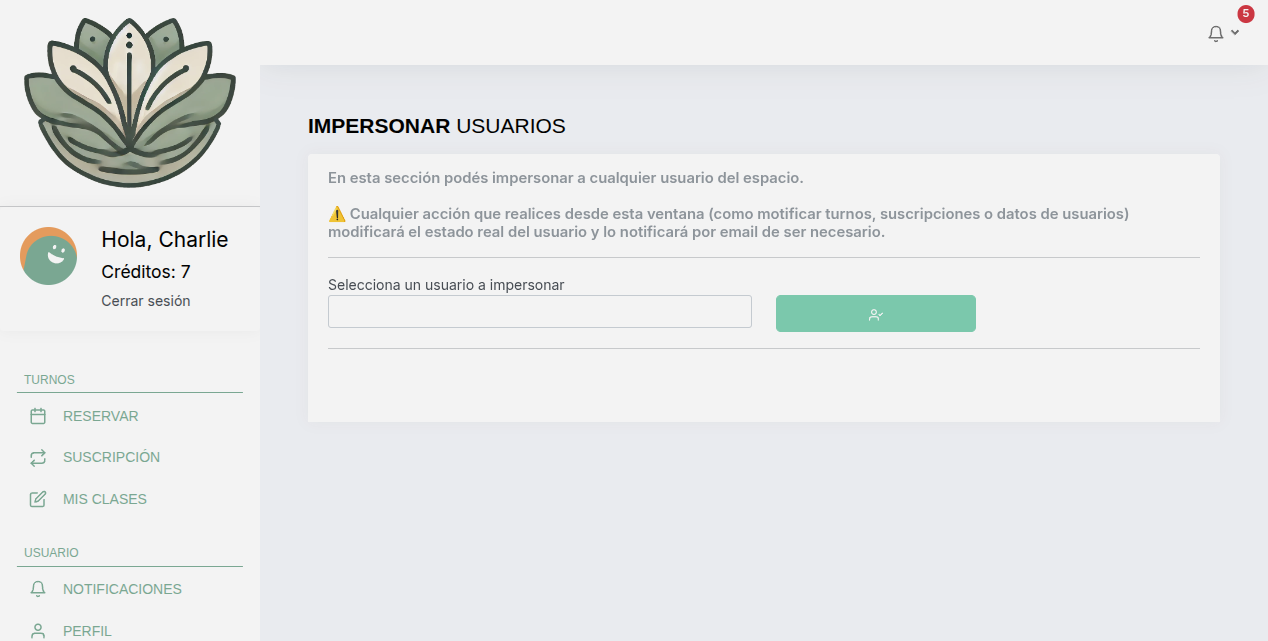
Una de las herramientas más potentes de TuTaller para el soporte al cliente es la capacidad de Impersonar usuario. Esto te permite iniciar sesión temporalmente como si fueras uno de tus alumnos, sin necesidad de pedirles su contraseña.
¿Para qué sirve?
- Diagnóstico de problemas: Si un alumno dice “no me aparece el botón de reservar”, podés entrar y ver si es verdad.
- Guía paso a paso: Podés ver exactamente lo que ellos ven para guiarlos por teléfono o chat.
- Verificación: Confirmar que los créditos se cargaron correctamente en su cuenta.
Cómo Impersonar
- Hacé clic en “Impersonar usuario” en el menú lateral.
- Buscá al usuario por nombre o email.
- Seleccionalo y confirmá la acción.
Tutorial 6: Gestión de Usuarios y Créditos
Tutorial 6: Gestión de Usuarios y Créditos
La sección “Usuarios y créditos” es donde administrás toda la información de tus alumnos. Desde acá podés dar de alta nuevas personas, cargarles créditos cuando pagan su cuota y ver su historial.
Listado de Alumnos
Al ingresar, ves una lista completa de todos los usuarios registrados en tu espacio.
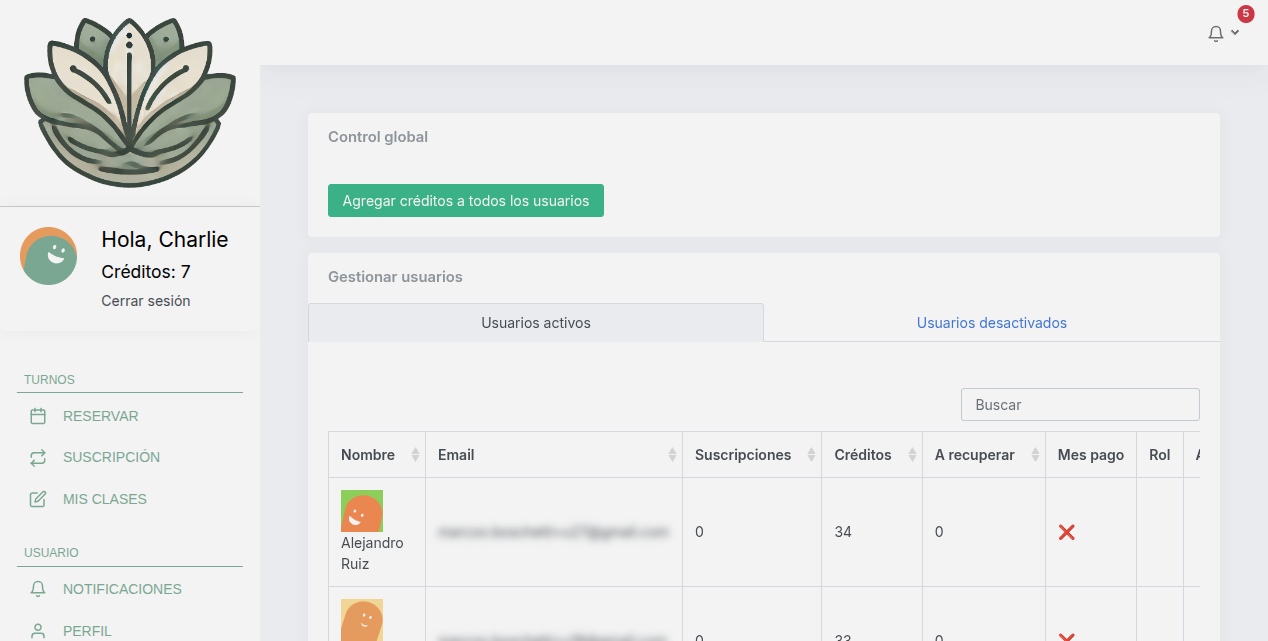
La tabla te muestra datos clave:
- Nombre y Email: Para identificarlos.
- Créditos: El saldo actual que tienen disponible para reservar.
- Estado: Si están activos o inactivos.
Asignando Créditos
Cuando un alumno paga su cuota, tu tarea es cargarle los créditos correspondientes.
5 Tips para Reducir el Ausentismo en tu Taller o Gimnasio
5 Tips para Reducir el Ausentismo en tu Taller
El ausentismo (o “no-show”) es uno de los mayores desafíos para cualquier taller, gimnasio o espacio de clases. Un alumno que reserva pero no asiste significa un cupo desperdiciado que otro alumno podría haber usado. ¿La buena noticia? Hay estrategias comprobadas para reducirlo drásticamente.
Por Qué Importa el Ausentismo
Impacto directo en tu negocio:
- Cupos vacíos = Ingresos perdidos
- Otros alumnos quedaron afuera pensando que estaba lleno
- Desorganización en la planificación de clases
- Frustración tanto para vos como para los alumnos que sí quieren asistir
La realidad de los números: